Queue Display
การใช้งาน Queue Display จะประกอบด้วย
Display :
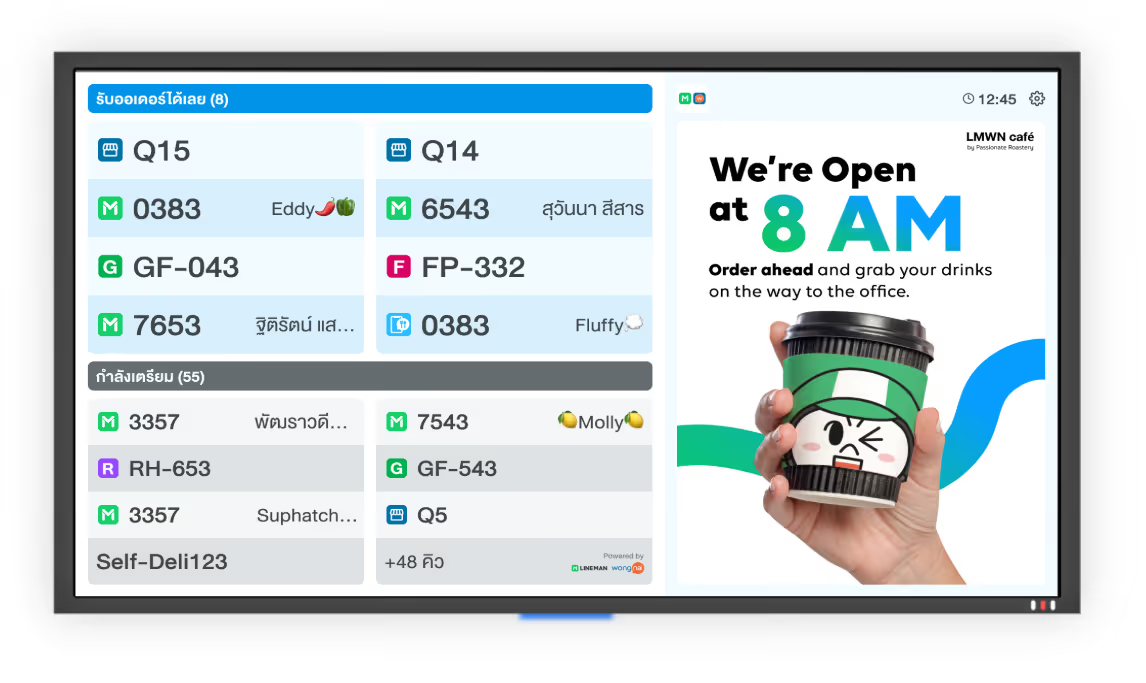
- Application แสดงคิวที่เชื่อมต่อกับ POS
- แสดงคิวที่กำลังทำ / คิวที่เรียกแล้ว
- อ่านคิวที่เรียก (ด้วยระบบ Google Text to Speech)
- ดาวน์โหลดจาก Play Store บน Android TV หรือ Android Box (Version 9.0 ขึ้นไป)
Checker:
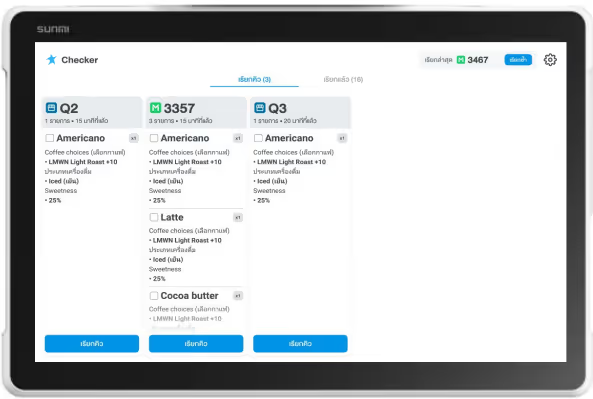
- Application แสดงคิว และเรียกคิว เชื่อมต่อกับ POS
- กดเรียกคิวที่ทำเสร็จแล้ว
- ดาวน์โหลดจาก Play Store บน Android Tablet (Version 9.0 ขึ้นไป)
การเลือกอุปกรณ์ Display และ Checker
Display
- Google certified Android TV / Android Box / Android Stick (Android 9.0+)
- TV
- Ram 4 GB
- Storage 16 GB
- OpenGL ES 3.2
- Display Size Ratio (16:9)
- Require Audio for Text to speech (Either from built-in or audio jack)
- Wifi 2.4/5GHz Support
- WEP/WPA/WPA2/WPA3 Support
Checker
- Android Tablet (Android 9.0+)
- Ram 4 GB
- Storage 32 GB
- Touchscreen
- OpenGL ES 3.2
- Wifi 2.4/5GHz Support
- WEP/WPA/WPA2/WPA3 Support
วิธีเชื่อมต่อ Queue Display บน Wongnai POS
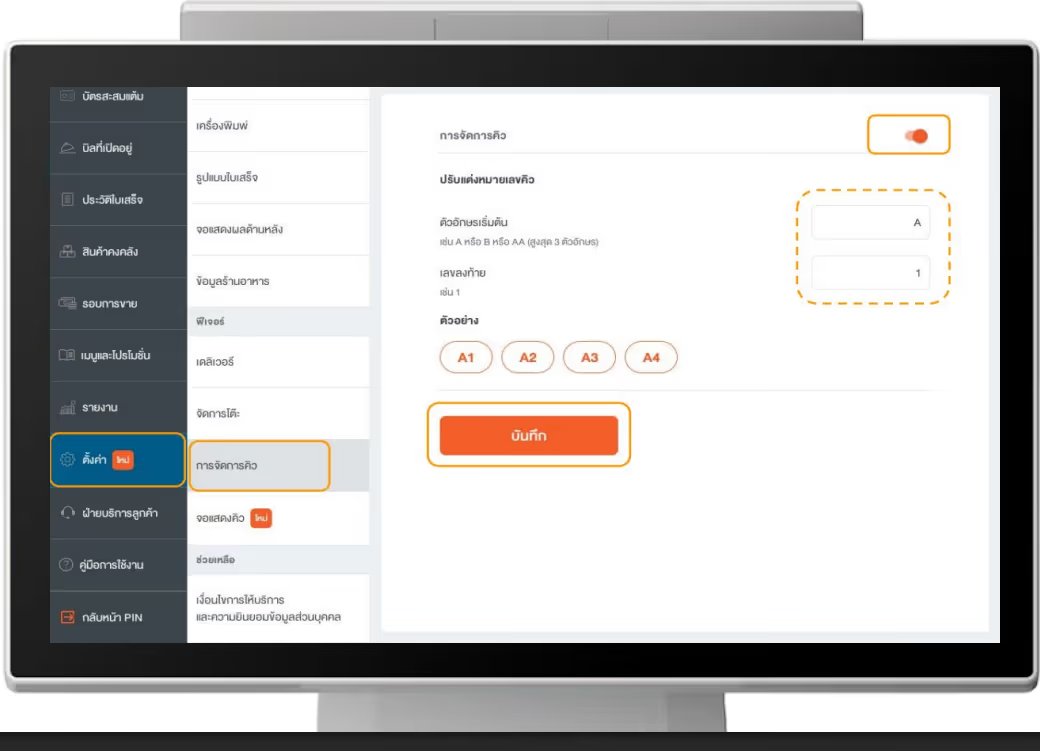
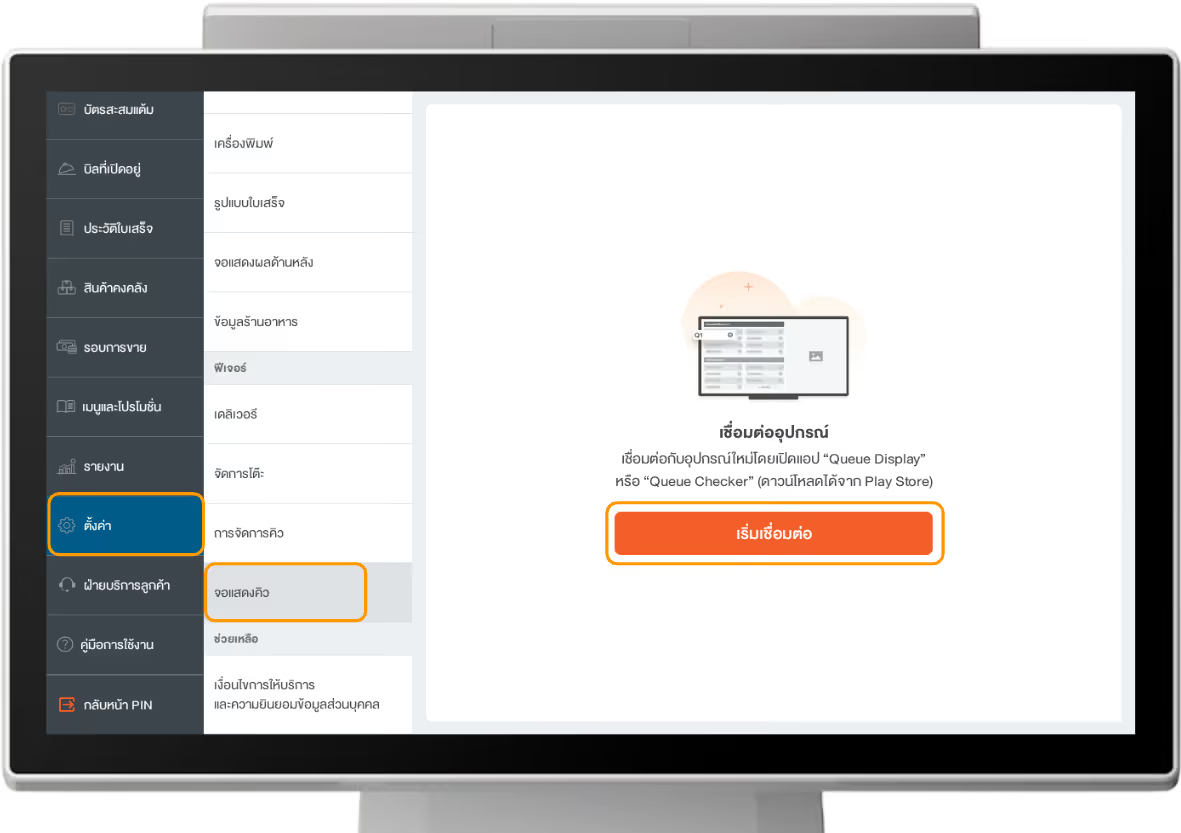
1. เลือก "ตั้งค่า"
2. เลือก "การจัดการคิว"
เปิดลำดับใบเสร็จ ระบุ ชื่อคิว เช่น A , Q และ เลขรันคิว และ กดปุ่ม "บันทึก"
**เมื่อปิดรอบการขาย แล้วเปิดรอบการขายใหม่ระบบจะรันนับเลขใหม่ให้ เช่น ปิดรอบที่ คิว 10 รอบการขายใหม่จะ นับเป็น 0 ให้ใหม่**
3. เลือก "จอแสดงคิว"
4. เลือก "เริ่มเชื่อมต่อ"
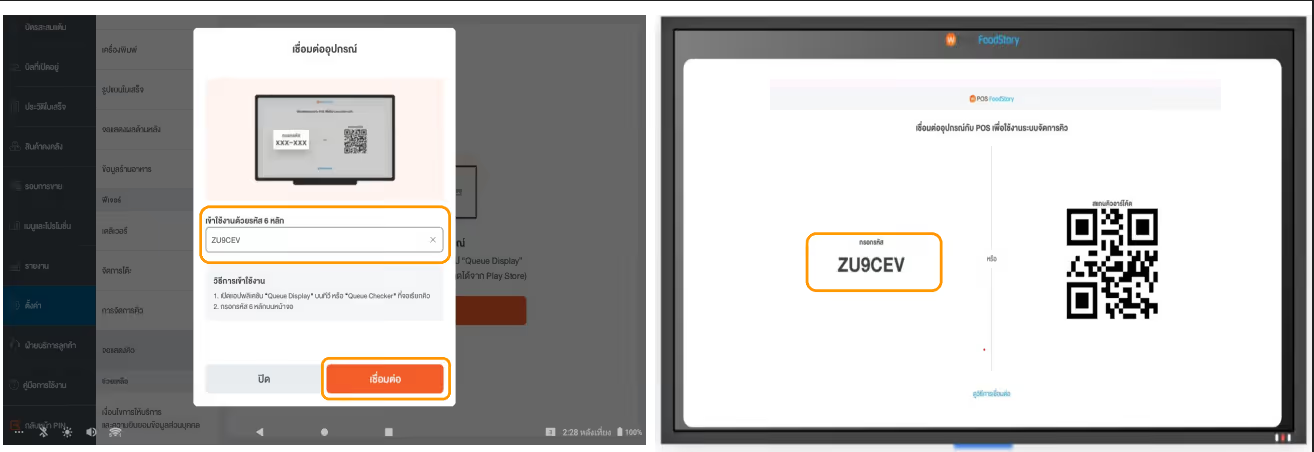
- นำ รหัส 6 หลัก ที่แสดงบน "Queue Display" Android TV มากรอก และ กด "เชื่อมต่อ"
Android TV สามารถดาวน์โหลดแอปพลิเคชัน Queue Display ได้ที่ Play store
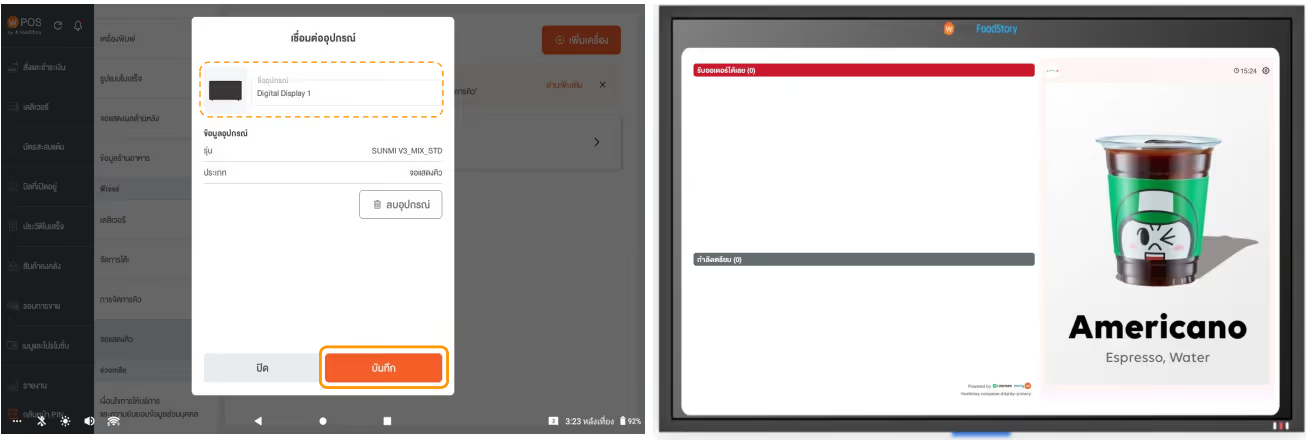
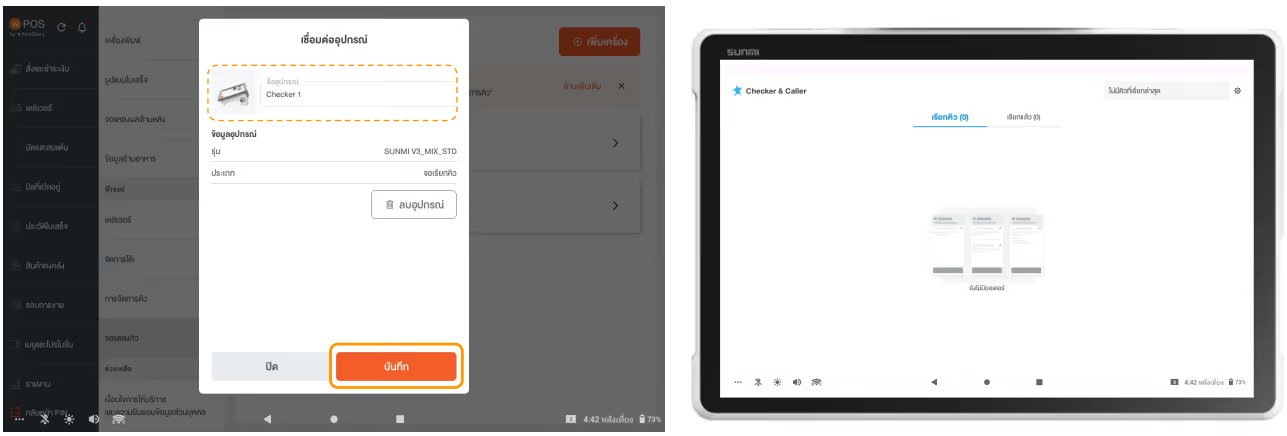
5. ระบุบ ชื่ออุปกรณ์และ "บันทึก" เชื่อมต่ออุปกรณ์สำเร็จ
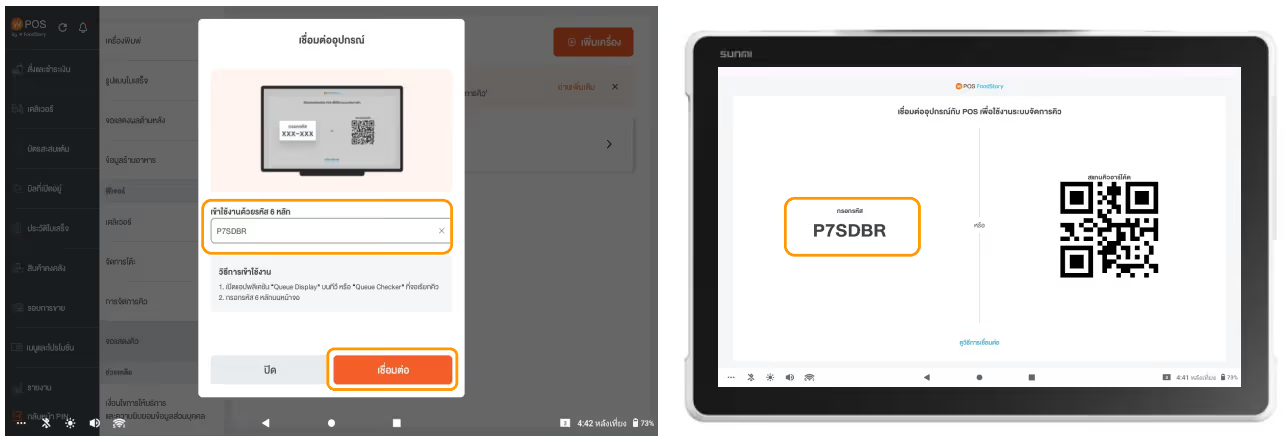
6. กดปุ่ม "เพิ่มเครื่อง" เพื่อเพิ่มอุปกรณ์
- นำ รหัส 6 หลัก ที่แสดงบน "Queue Checker" Android Tablet มากรอก และ กด"เชื่อมต่อ"
Android Tablet สามารถดาวน์โหลดแอปพลิเคชัน Queue Checker ได้ที่ Play store
7. ระบุบ ชื่ออุปกรณ์และ "บันทึก" เชื่อมต่ออุปกรณ์สำเร็จ
วิธีตั้งค่า Queue Display (บน Web Owner)
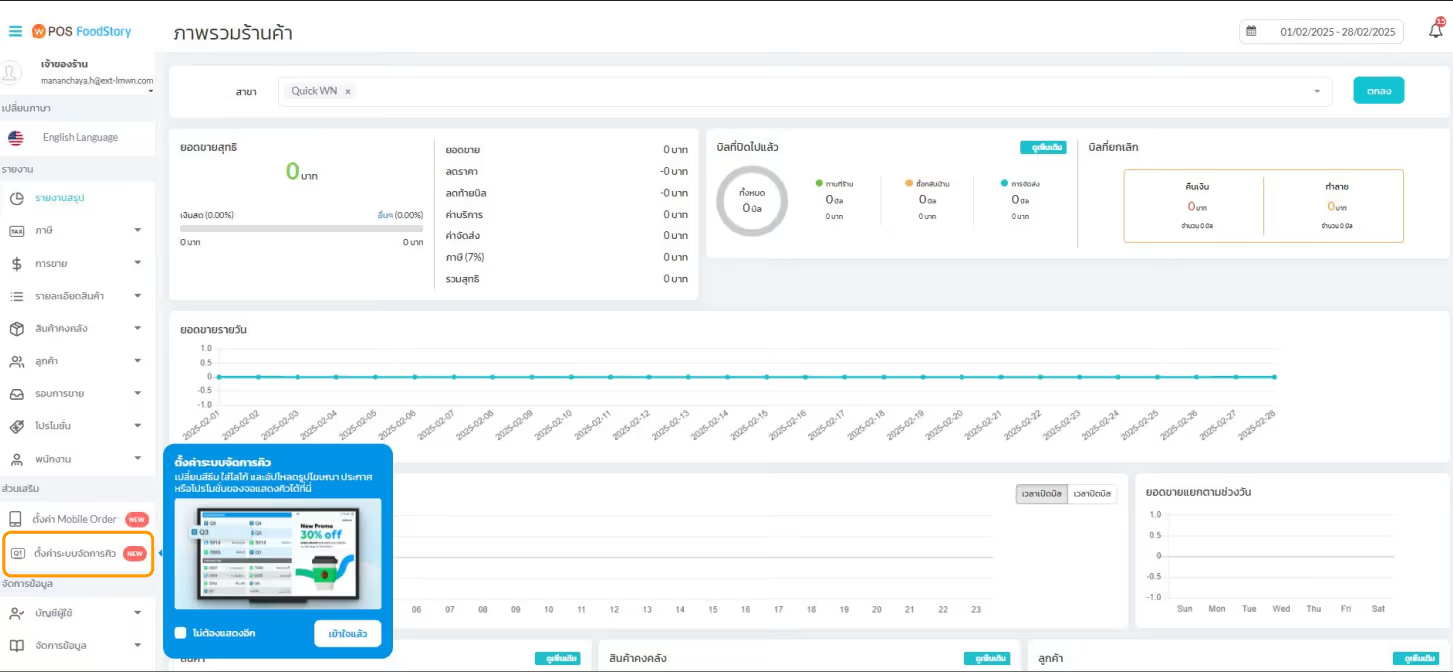
1. เข้าไปยังเว็บไซต์ owner.foodstory.co และทำการเข้าสู่ระบบให้เรียบร้อย
2. เลือกหัวข้อ "ตั้งค่าระบบจัดการคิว"
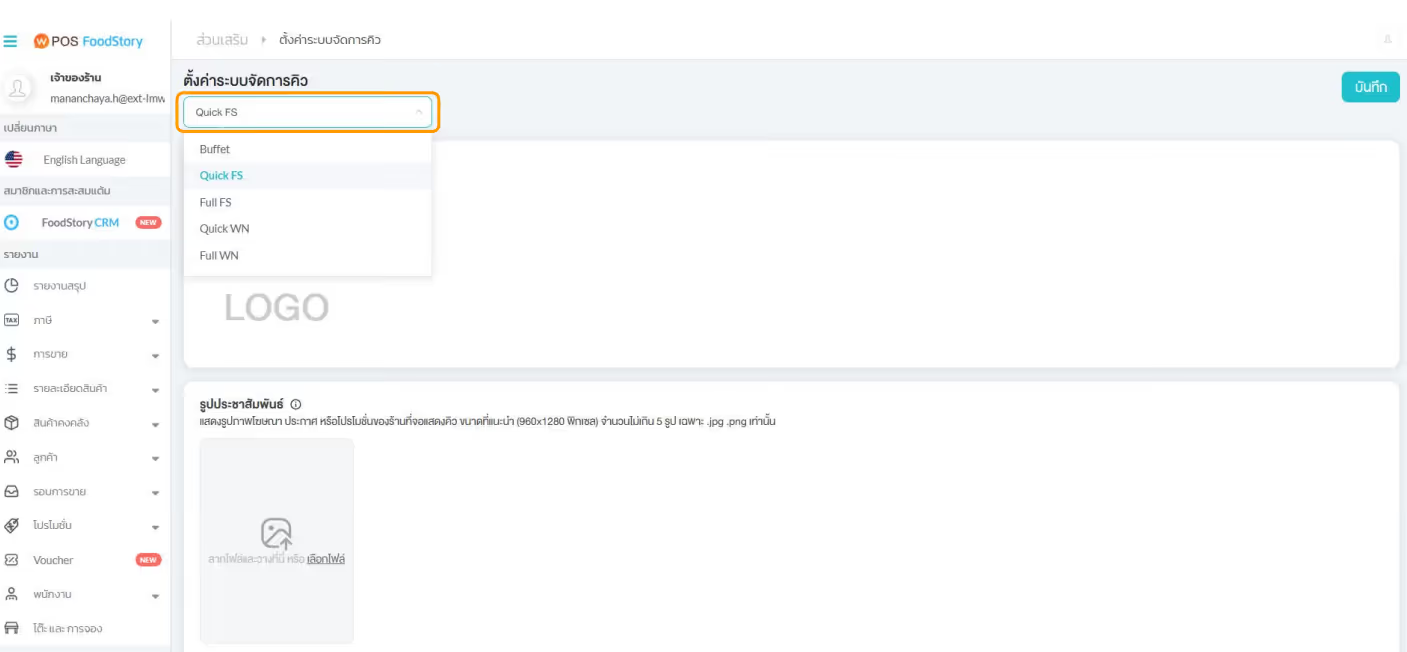
3."เลือกสาขา" ที่ต้องการตั้งค่าระบบจัดการคิว
- ตั้งค่าโลโก้ร้าน ขนาดที่แนะนำ (250x250 พิกเซล) เฉพาะ .jpg .png เท่านั้น
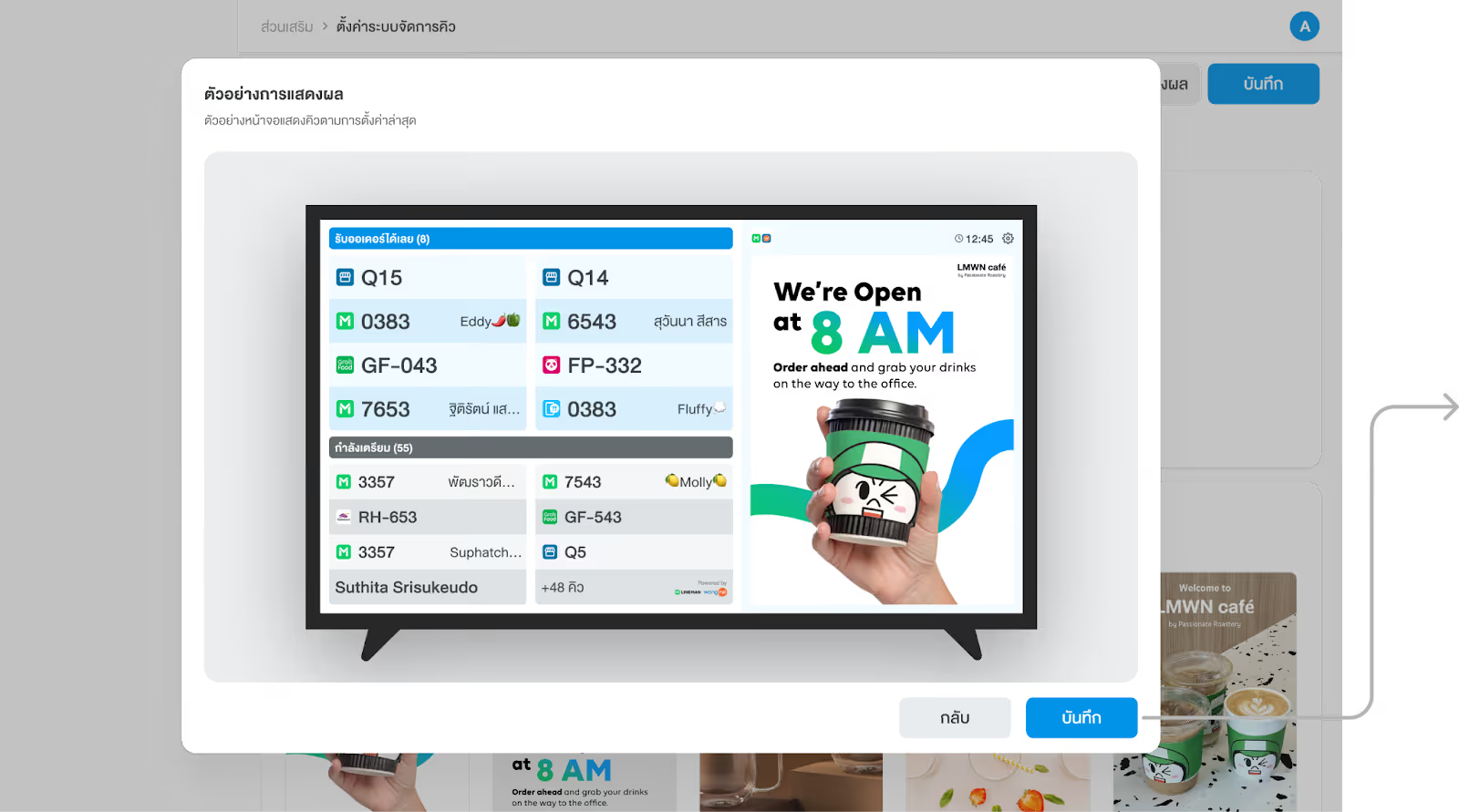
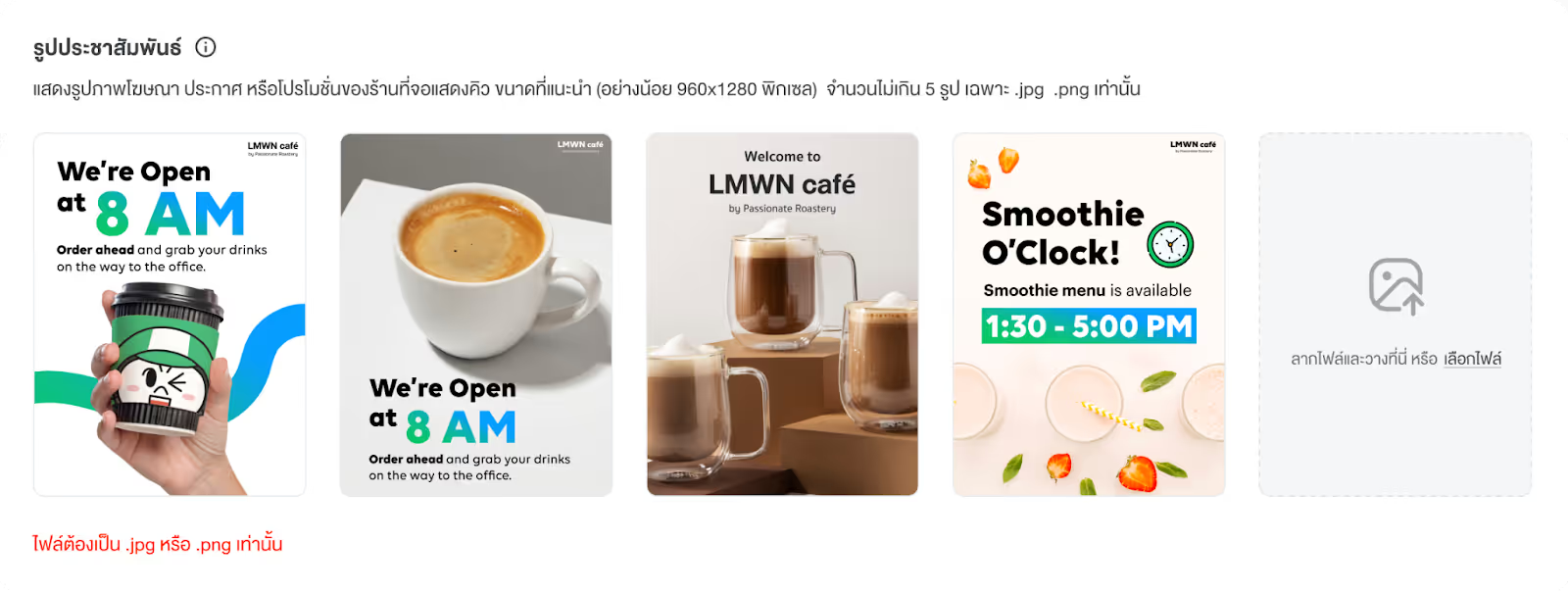
- ตั้งค่ารูปประชาสัมพันธ์ แสดงรูปภาพโฆษณา ประกาศ หรือโปรโมชั่นของร้านที่จอแสดงคิว ขนาดที่แนะนำ (960x1280 พิกเซล) ratio 3:4 จำนวนไม่เกิน 5 รูป เฉพาะ .jpg .png เท่านั้น ใส่รูปอาหารที่จะสลับแสดง 10 วินาที สูงสุด 5 รูป
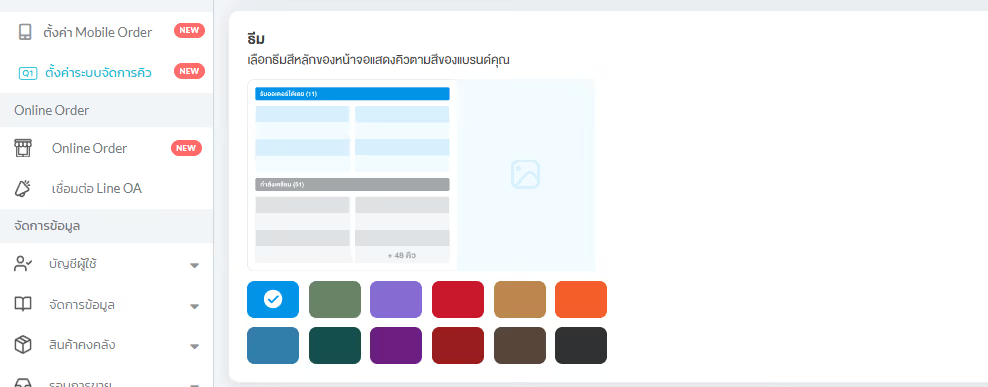
- ตั้งค่า ธีมสี เลือกธีมสีหลักของหน้าจอแสดงคิวตามสีของแบรนด์
4. กด"บันทึก" การตั้งค่า
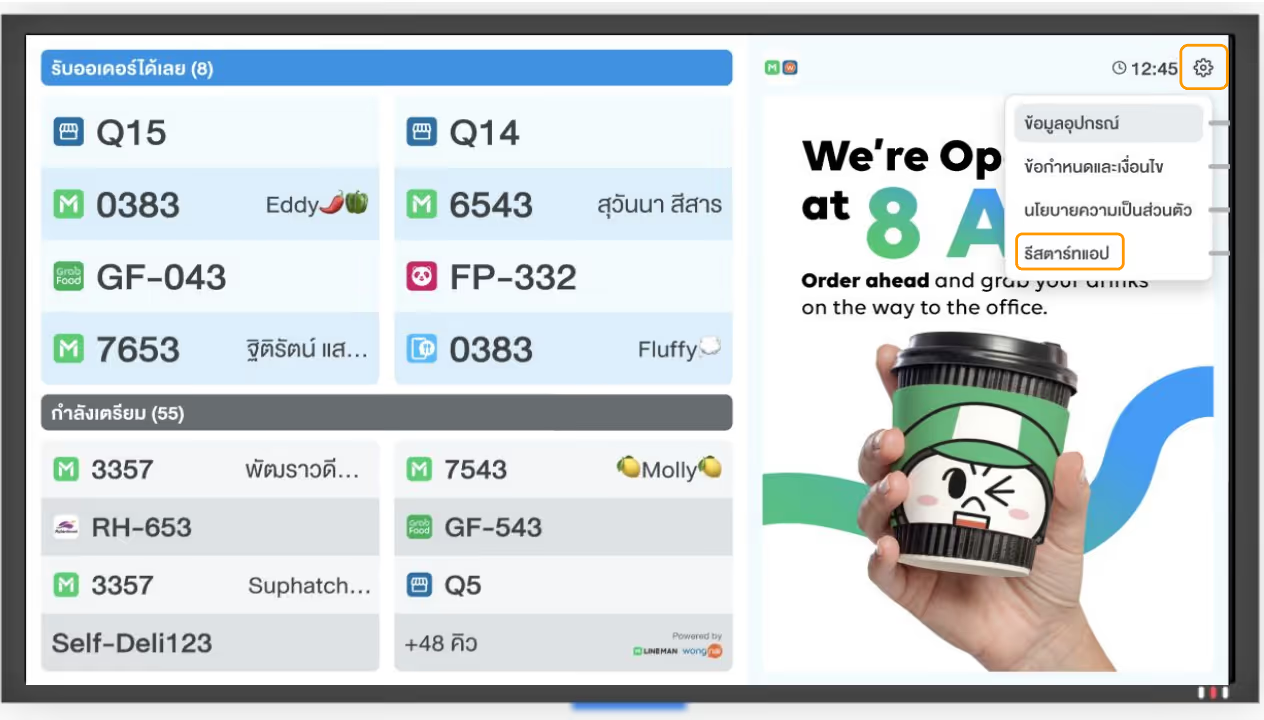
หมายเหตุ : หากทำการเปลี่ยนแปลงข้อมูลในระหว่างการใช้งาน ให้ทางร้านทำการ "กดรีเฟรช"
ที่หน้าแอปของ Queue Display เพื่อให้ข้อมูลที่ตั้งค่าใหม่ทำการอัปเดต
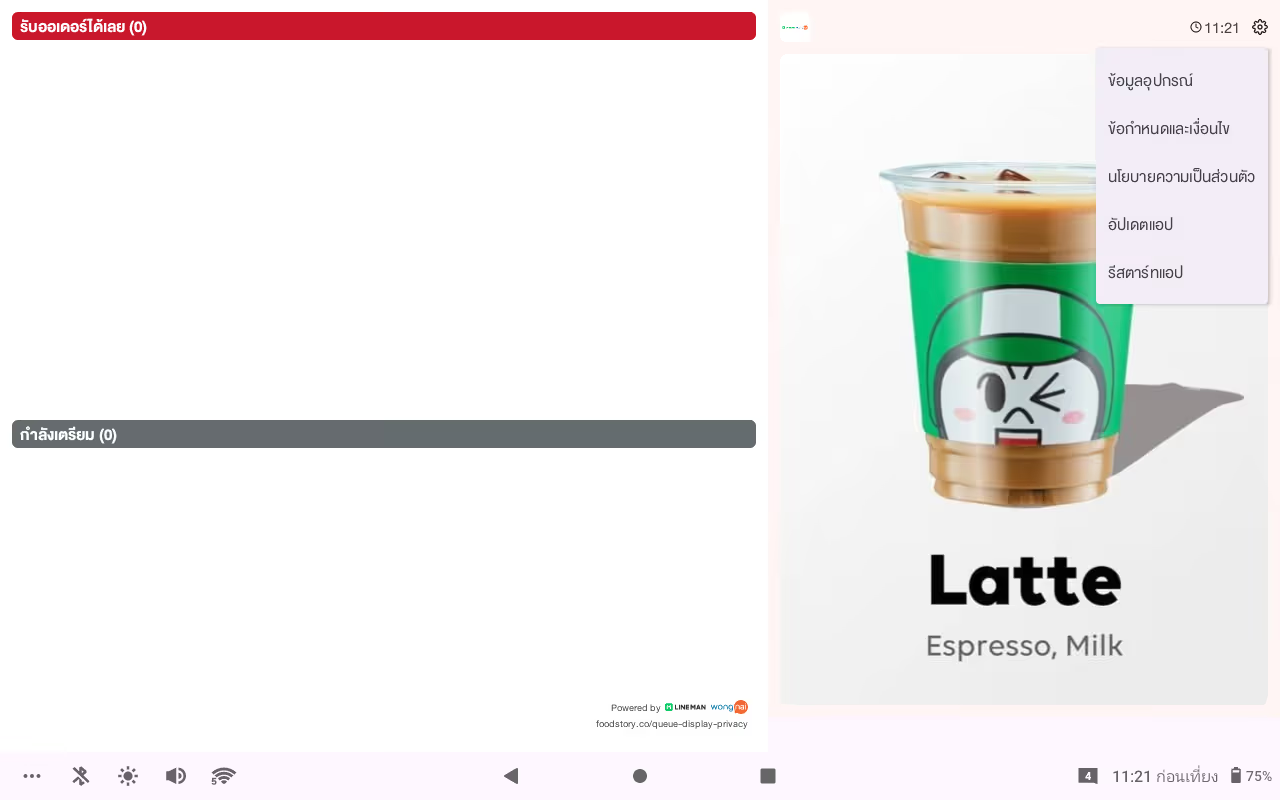
- โดยกดที่ไอคอนฟันเฟือง
- เลือกรีสตาร์ทแอป
วิธีใช้งาน Queue Display บนเครื่อง Wongnai POS
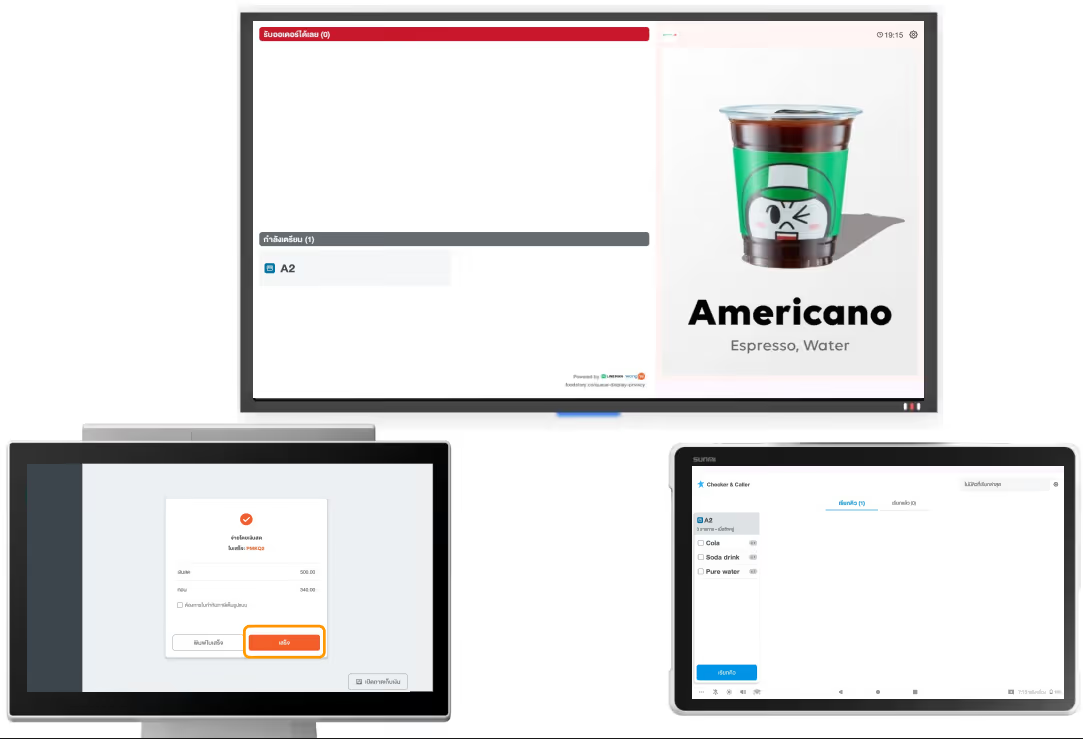
1. เมื่อชำระเงินบน Wongnai POS สำเร็จ และ กดปุ่ม "เสร็จ" ระบบจะแสดงออร์เดอร์ที่จอ Checker และ Display ในช่อง "กำลังเตรียม"
2. บน Tablet Checker จะขึ้น รายการที่สั่ง เมื่อทำอาหารเสร็จกดปุ่ม "เรียกคิว"
3. บน Tv Display ระบบจะส่งเสียงเรียกคิว และ แสดงออร์เดอร์ในช่อง "รับออร์เดอร์ได้เลย"
ตัวอย่างเสียงการเรียกคิว https://www.youtube.com/watch?v=87XkZEVDW2g
วิธีเรียกคิวซ้ำ
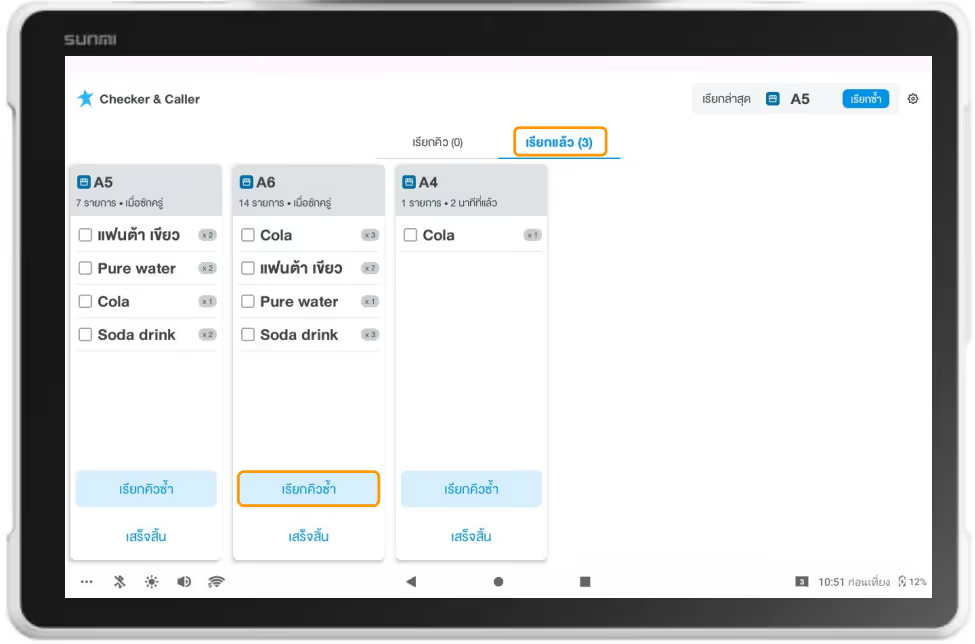
หากต้องการเรียกคิวซ้ำล่าสุดให้กดปุ่ม "เรียกซ้ำ" บน Tablet Checker
ระบบจะส่งเสียงเรียกคิวซ้ำอีกครั้ง และ แสดงคิวที่เรียกซ้ำบน Tv Display
วิธีอัปเดตแอป Queue Display
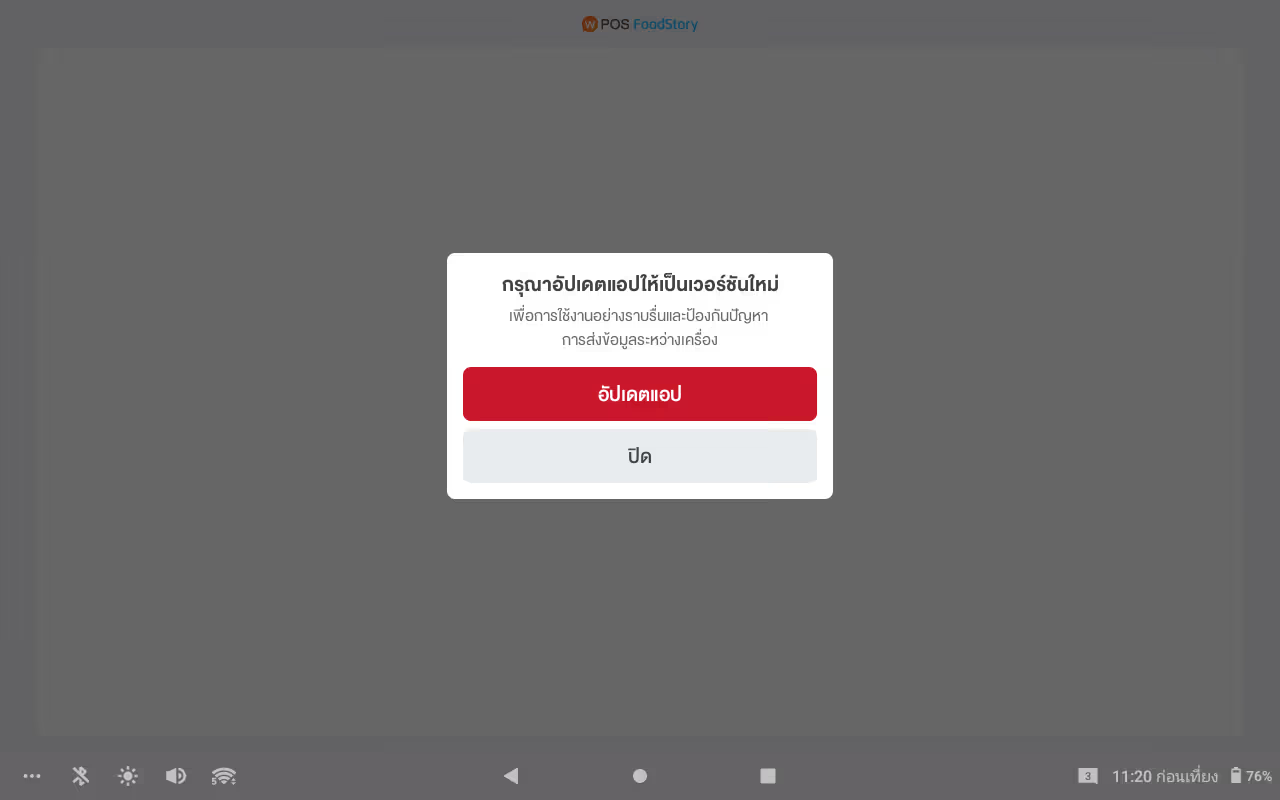
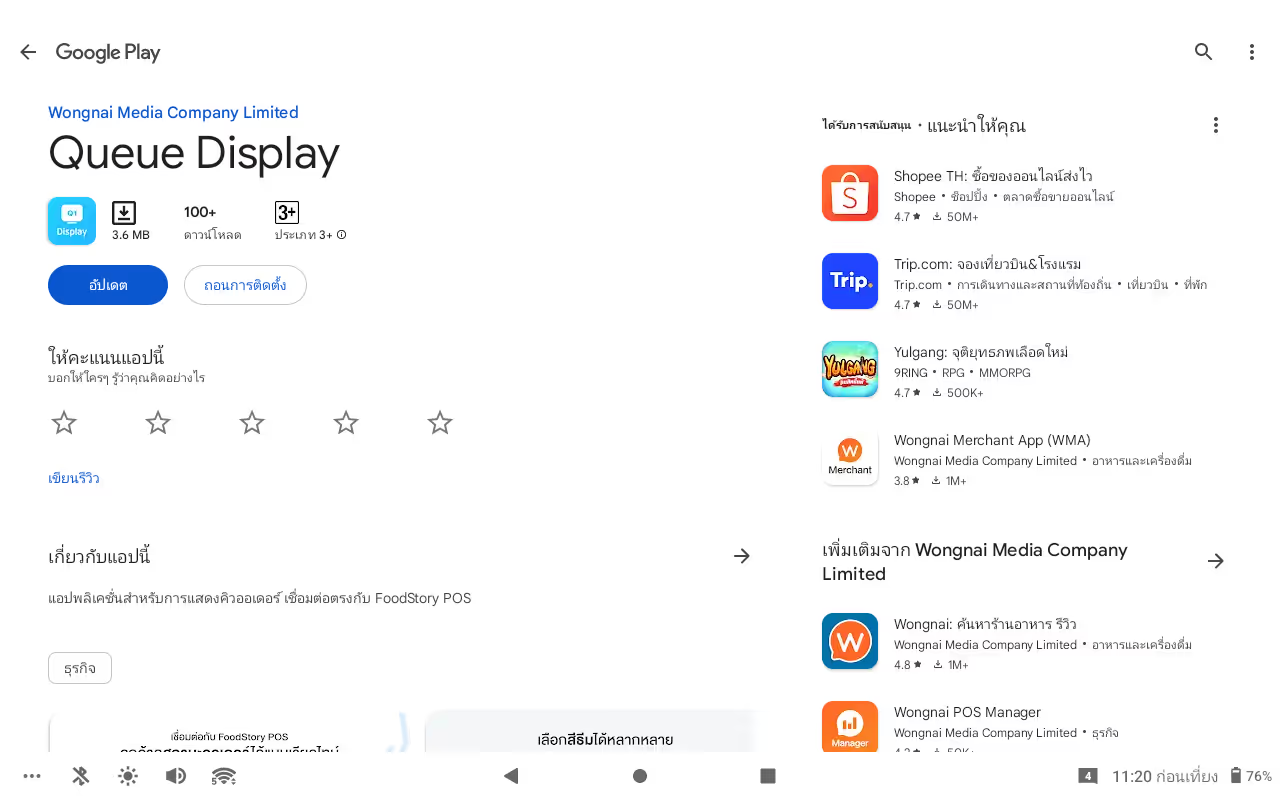
หาก Pop up แจ้งเตือน "กรุณาอัปเดตแอปให้เป็นเวอร์ชันใหม่" สามารถ กดปุ่ม "อัปเดตแอป "
เพื่อไปยัง Google Play Store และ กด "อัปเดต"
หากไม่มี Pop up แจ้งเตือน การอัปเดตแอป
เพื่อไปยัง Google Play Store และ กด "อัปเดต"
กรณีกดเรียกคิวแล้วเสียงเรียกคิวไม่ดัง
- ตรวจสอบ TV Android TV / Android Box / Android Stick ว่ามีการเปิดเสียงอุปกรณ์แล้วหรือไม่
- ทำการรีสตาร์ทแอปพลิเคชัน Queue Display โดยกดที่ไอคอนฟันเฟือง เลือกรีสตาร์ทแอป
- ทำการปัดแอปพลิเคชัน Queue Display ออก จากนั้นทำการเชื่อมต่อใหม่อีกครั้ง
- ตรวจสอบสัญญาณ WiFi โดย TV ควรอยู่ไม่ห่างจาก Router WiFi ระยะ 10 -12 เมตร เพื่อสัญญาณที่เสถียร
กรณีข้อมูลที่ เครื่อง Checker และ Display แสดงข้อมูลไม่ถูกต้อง
- ทำการรีสตาร์ทแอปพลิเคชัน Queue Display โดยกดที่ไอคอนฟันเฟือง เลือกรีสตาร์ทแอป หรือทำการปิดแอปพลิเคชันออกแล้วเชื่อมต่อกับเครื่อง Wongnai POS ใหม่อีกครั้ง
- ทำการปัดแอปพลิเคชัน Queue Checker ออก จากนั้นทำการเชื่อมต่อใหม่อีกครั้ง
- ตรวจสอบสัญญาณ WiFi โดย Android Tablet ควรไม่อยู่ห่างจาก Router WiFi ระยะ 10 -12 เมตร เพื่อสัญญาณที่เสถียร
กรณีปิดบิลแล้ว Checker และ Display ไม่แสดงคิว
- เมื่อปิดบิลแล้ว กดปุ่ม "เสร็จ" บนหน้าจอ Wongnai POS ทุกครั้ง
- ตรวจสอบการ ตั้งค่า "การจัดการคิว" เปิดใช้งาน การจัดการคิว
-min.png)










%20(1).avif)

