วิธีรับออเดอร์ ไทยช่วยไทย พลัส (60/40) ผ่าน Wongnai POS Android

Wongnai POS ระบบเดียวที่รองรับ ไทยช่วยไทย พลัส (60/40)
เริ่มเรียนรู้วิธีรับออเดอร์บนเครื่อง Wongnai POS Android ได้ที่นี่เลย

ยิงแอด CPOโฆษณาเพิ่มออร์เดอร์โฆษณาแบบเพิ่มออร์เดอร์โฆษณาเพื่อเพิ่มออร์เดอร์แอดเพิ่มออร์เดอร์แอดแบบเพิ่มออร์เดอร์แอด เพื่อเพิ่มออร์เดอร์โฆษณาเพิ่มออเดอร์โฆษณาแบบเพิ่มออเดอร์โฆษณาเพื่อเพิ่มออเดอร์แอดเพิ่มออเดอร์แอดแบบเพิ่มออเดอร์แอด เพื่อเพิ่มออเดอร์โฆษณาเพิ่มออเดอโฆษณาแบบเพิ่มออเดอโฆษณาเพื่อเพิ่มออเดอแอดเพิ่มออเดอแอดแบบเพิ่มออเดอแอด เพื่อเพิ่มออเดอโฆษณาเพิ่มออเด้อโฆษณาแบบเพิ่มออเด้อโฆษณาเพื่อเพิ่มออเด้อแอดเพิ่มออเด้อแอดแบบเพิ่มออเด้อแอด เพื่อเพิ่มออเด้อ
          หลังจากที่ร้านสมัครเข้าร่วม ไทยช่วยไทย พลัส (60/40) กับ LINE MAN ผ่านแอปฯ​ ถุงเงินเรียบร้อยแล้ว! ร้านค้าสามารถเริ่มรับออเดอร์หน้าร้าน ไทยช่วยไทย พลัส (60/40) บน Wongnai POS ได้ในวันที่ 1 มิถุนายน 2569 และรับออเดอร์เดลิเวอรี ไทยช่วยไทย พลัส (60/40) บน Wongnai POS ได้ในวันที่ 15 มิถุนายน 2569 เป็นต้นไป มาดูวิธีรับออเดอร์กันได้เลย!

โดยรูปแบบการรับออเดอร์ ไทยช่วยไทย พลัส (60/40) จะถูกแบ่งเป็น 3 ประเภท ได้แก่

  • วิธีรับออเดอร์เดลิเวอรี
  • วิธีรับออเดอร์หน้าร้าน สำหรับร้านประเภทกินก่อนจ่าย (Full Service Restaurant)
  • วิธีรับออเดอร์หน้าร้าน สำหรับร้านประเภทจ่ายก่อนกิน (Quick Service Restaurant)

วิธีรับออเดอร์เดลิเวอรี ไทยช่วยไทย พลัส (60/40) บน Wongnai POS Android

1. กดปุ่ม “บิลออนไลน์” จะเห็นออเดอร์ ไทยช่วยไทย พลัส (60/40) ที่แถบ “กำลังเตรียมอาหาร”🟡 แถบสีเหลือง  = รอลูกค้าชำระเงิน โดยทางร้านอย่าเพิ่งเริ่มทำอาหาร รอให้ลูกค้าชำระเงินที่แอปฯ เป๋าตัง ภายใน 5 นาทีก่อน* ในกรณีที่ร้านไม่ได้ใช้ระบบรับออเดอร์อัตโนมัติต้องกดรับออเดอร์ ที่แถบ “ออเดอร์ใหม่”
2. เมื่อลูกค้าชำระเงินแล้ว 🔴 แถบสถานะจะเปลี่ยนเป็นสีแดง ร้านจะต้องรีบกดยืนยันที่ แอปฯ ถุงเงิน ภายใน 10 นาที
          2.1 กดที่ออเดอร์ที่ต้องการยืนยัน บนแอปฯ ถุงเงิน
          2.2 กดปุ่ม “ยืนยันคำสั่งซื้อ”
3. หลังจากนั้น 🟢 แถบสถานะจะเปลี่ยนเป็นสีเขียว ร้านสามารถเริ่มเตรียมอาหารได้ทันที โดยกด “ยืนยัน และเริ่มทำอาหาร”
4. หากจัดเตรียมเสร็จแล้วให้กดปุ่ม "อาหารพร้อมส่ง" และจัดส่งให้ไรเดอร์ตามปกติ

วิธีรับออเดอร์หน้าร้าน สำหรับร้านประเภทกินก่อนจ่าย
(Full Service Restaurant)
บน Wongnai POS Android

รูปแบบที่ 1 : กรณี ลูกค้าต้องการจ่ายด้วยแอปฯ เป๋าตังทั้งหมด

1. เลือกโต๊ะที่ต้องการชำระเงิน จากนั้นกดปุ่ม “ชำระเงิน”
2. เลือกหมวด “เครดิต” จากนั้นกดสัญลักษณ์ ไทยช่วยไทย พลัส (60/40) เมื่อร้านเช็กสลิปการโอนเงินเรียบร้อย กดปุ่ม "บันทึกการชำระเงิน"
3. จากนั้นกดปุ่ม "เสร็จ" ทำการบันทึกค่าใช้จ่ายการรับออเดอร์หน้าร้าน จากโครงการ ไทยช่วยไทย พลัส (60/40) สำเร็จ!

รูปแบบที่ 2 : กรณี ลูกค้าต้องการแบ่งจ่าย โดยจ่ายผ่านแอปฯ เป๋าตัง และช่องทางการชำระอื่น ๆ

1. เลือกโต๊ะที่ต้องการชำระเงิน จากนั้นกดปุ่ม “ชำระเงิน”
2. เลือก “แบ่งจ่าย”
3. ระบุยอดเงินส่วนแรกในการแบ่งจ่าย จากนั้นใส่จำนวนเงินที่ต้องการ กดปุ่ม “ถัดไป”
4. เลือก “เครดิต” และกดสัญลักษณ์ ไทยช่วยไทย พลัส (60/40) และกด “บันทึกการชำระเงิน”
5. ตรวจสอบรายละเอียด และกด “ถัดไป” ทำการบันทึกค่าใช้จ่ายการแบ่งจ่ายส่วนแรกสำเร็จ!
6. ระบุยอดเงินส่วนที่เหลือที่ต้องการแบ่งชำระ จากนั้นเลือกวิธีการชำระเงินที่ต้องการ และกด “ชำระเงิน”
7. จากนั้นกดปุ่ม "เสร็จ" ทำการบันทึกค่าใช้จ่ายการรับออเดอร์หน้าร้านจากโครงการ ไทยช่วยไทย พลัส (60/40) สำเร็จ!

วิธีรับออเดอร์หน้าร้าน สำหรับร้านประเภทจ่ายก่อนกิน
(Quick Service Restaurant)
บน Wongnai POS Android

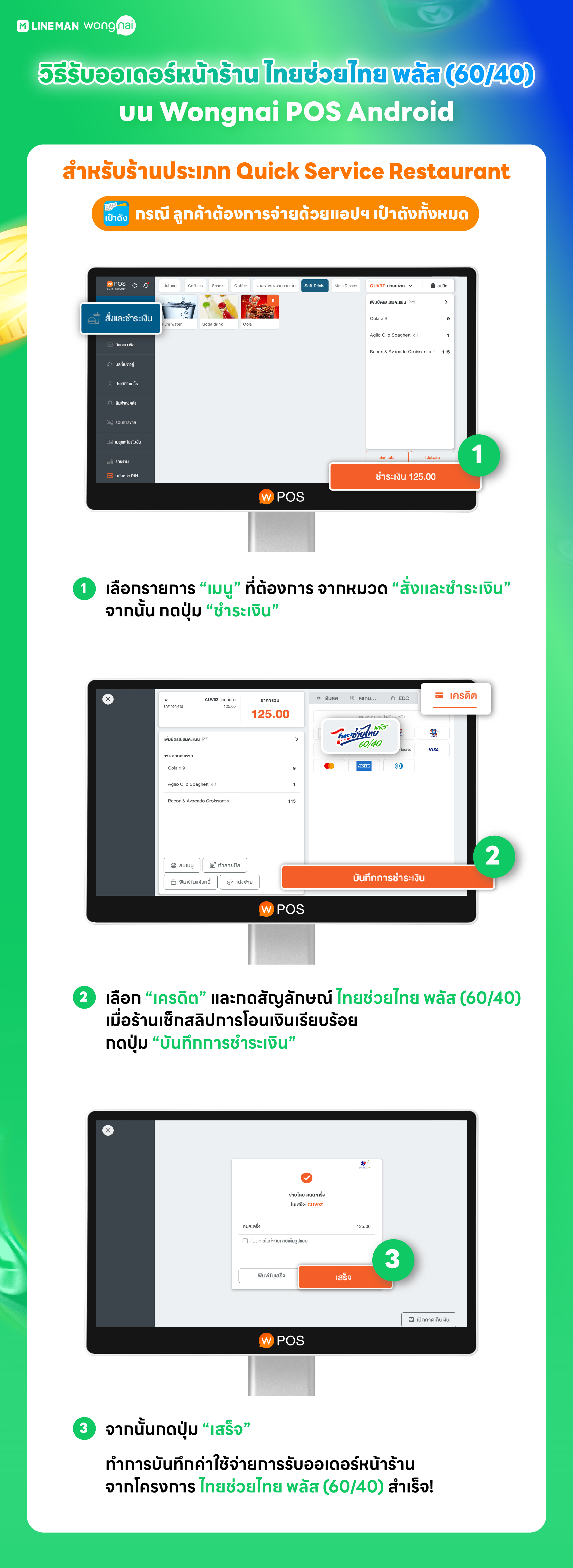
รูปแบบที่ 1 : กรณี ลูกค้าต้องการจ่ายด้วยแอปฯ เป๋าตังทั้งหมด

1. เลือกรายการ "เมนู" ที่ต้องการ จากหมวด “สั่งและชำระเงิน” จากนั้น กดปุ่ม "ชำระเงิน"
2. เลือกหมวด “เครดิต” จากนั้นกดปุ่ม ไทยช่วยไทย พลัส (60/40) เมื่อร้านเช็กสลิปการโอนเงินเรียบร้อย กดปุ่ม "บันทึกการชำระเงิน"
3. จากนั้นกดปุ่ม "เสร็จ" ทำการบันทึกค่าใช้จ่ายการรับออเดอร์หน้าร้าน จากโครงการ ไทยช่วยไทย พลัส (60/40) สำเร็จ!

รูปแบบที่ 2 : กรณี ลูกค้าต้องการแบ่งจ่าย โดยจ่ายผ่านแอปฯ เป๋าตัง และช่องทางการชำระอื่น ๆ

1. เลือกรายการ "เมนู" ที่ต้องการ จากหมวด “สั่งและชำระเงิน” จากนั้น กดปุ่ม "ชำระเงิน"
2. เลือก “แบ่งจ่าย”
3. ระบุยอดเงินส่วนแรกในการแบ่งจ่าย จากนั้นใส่จำนวนเงินที่ต้องการ กดปุ่ม “ถัดไป”
4. เลือก “เครดิต” และกดสัญลักษณ์ ไทยช่วยไทย พลัส (60/40) และกด “บันทึกการชำระเงิน”
5. ตรวจสอบรายละเอียด และกด “ถัดไป” ทำการบันทึกค่าใช้จ่ายการแบ่งจ่ายส่วนแรกสำเร็จ!
6. ระบุยอดเงินส่วนที่เหลือที่ต้องการแบ่งชำระ จากนั้นเลือกวิธีการชำระเงินที่ต้องการ และกด “ชำระเงิน”
7. จากนั้นกดปุ่ม "เสร็จ" ทำการบันทึกค่าใช้จ่ายการรับออเดอร์หน้าร้าน จากโครงการ ไทยช่วยไทย พลัส (60/40) สำเร็จ!