-min.png)


คู่มือ Mobile Order × POS Pay
เงื่อนไขการใช้งาน
ตรวจสอบเงื่อนไข แล้วเลือกดูวิธีตั้งค่าตามช่องทางที่ร้านใช้
Web Owner
ตั้งค่าให้สาขาประเภท Full Restaurant ที่ใช้ Mobile Order และมีผังโต๊ะ
เลือกบัญชีบนเครื่องของร้านให้ถูกต้อง แล้วตรวจข้อมูลบนเว็บ
อ้างอิงเวอร์ชันเครื่องที่สาขาใช้งาน
Wongnai POS iPad
Full Restaurant ใช้ Mobile Order และมีผังโต๊ะ
POS Pay ที่อนุมัติแล้ว หรือ KBank เดิมตามกรณีในตารางบัญชีรับเงิน
3.2.0 ขึ้นไป
Wongnai POS Android
Full Restaurant ใช้ Mobile Order และมีผังโต๊ะ
POS Pay ที่อนุมัติแล้ว
1.20260924 (209) ขึ้นไป
เลือกวิธีตั้งค่าตามบัญชีรับเงินของร้าน
สถานะของร้าน
สิ่งที่ต้องทำ
มี POS Pay และเลือกใช้บนเครื่องแล้ว
เปิดใช้งานฟีเจอร์ให้ลูกค้าชำระเงินด้วยตนเอง และบันทึกการตั้งค่าตามหน้าจอที่ใช้งาน
มี POS Pay แต่เครื่องยังเลือกบัญชีรับเงินอื่น
เปลี่ยนบัญชีรับเงินบนเครื่องเป็น POS Pay ก่อน แล้วเปิดใช้งานฟีเจอร์ให้ลูกค้าชำระเงินด้วยตนเอง
ใช้ Wongnai POS iPad รับเงินผ่าน KBank และยังไม่มี POS Pay
ใช้ KBank ต่อได้ตามเดิม หากต้องการเปลี่ยน ให้สมัคร POS Pay รออนุมัติ แล้วเลือกบัญชี POS Pay บนเครื่องและเปิดฟีเจอร์
ใช้ Wongnai POS Android รับเงินผ่าน QR อื่น และยังไม่มี POS Pay
สมัคร POS Pay และรออนุมัติ จากนั้นเลือกบัญชี POS Pay บนเครื่อง แล้วเปิดฟีเจอร์ให้ลูกค้าชำระเงินด้วยตนเอง
ยังไม่มีบัญชีรับเงิน
สมัคร POS Pay และรออนุมัติ จากนั้นเลือกบัญชี POS Pay บนเครื่อง แล้วเปิดฟีเจอร์ให้ลูกค้าชำระเงินด้วยตนเอง
เปิดใช้งานฟีเจอร์ได้จาก Web Owner, Wongnai POS iPad หรือ Wongnai POS Android โดยเลือกดูขั้นตอนตามช่องทางที่ต้องการใช้งาน
เลือกใช้ช่องทางใดช่องทางหนึ่ง ไม่ต้องเปิดซ้ำครบทั้งสามช่องทาง การเลือกบัญชีรับเงินบนเครื่องกับการเปิดฟีเจอร์เป็นคนละขั้นตอน
ตั้งค่าผ่าน Web Owner
เปิดให้ลูกค้าชำระเงินเองผ่าน Mobile Order โดยตั้งค่าบนเว็บไซต์
ภาพรวม
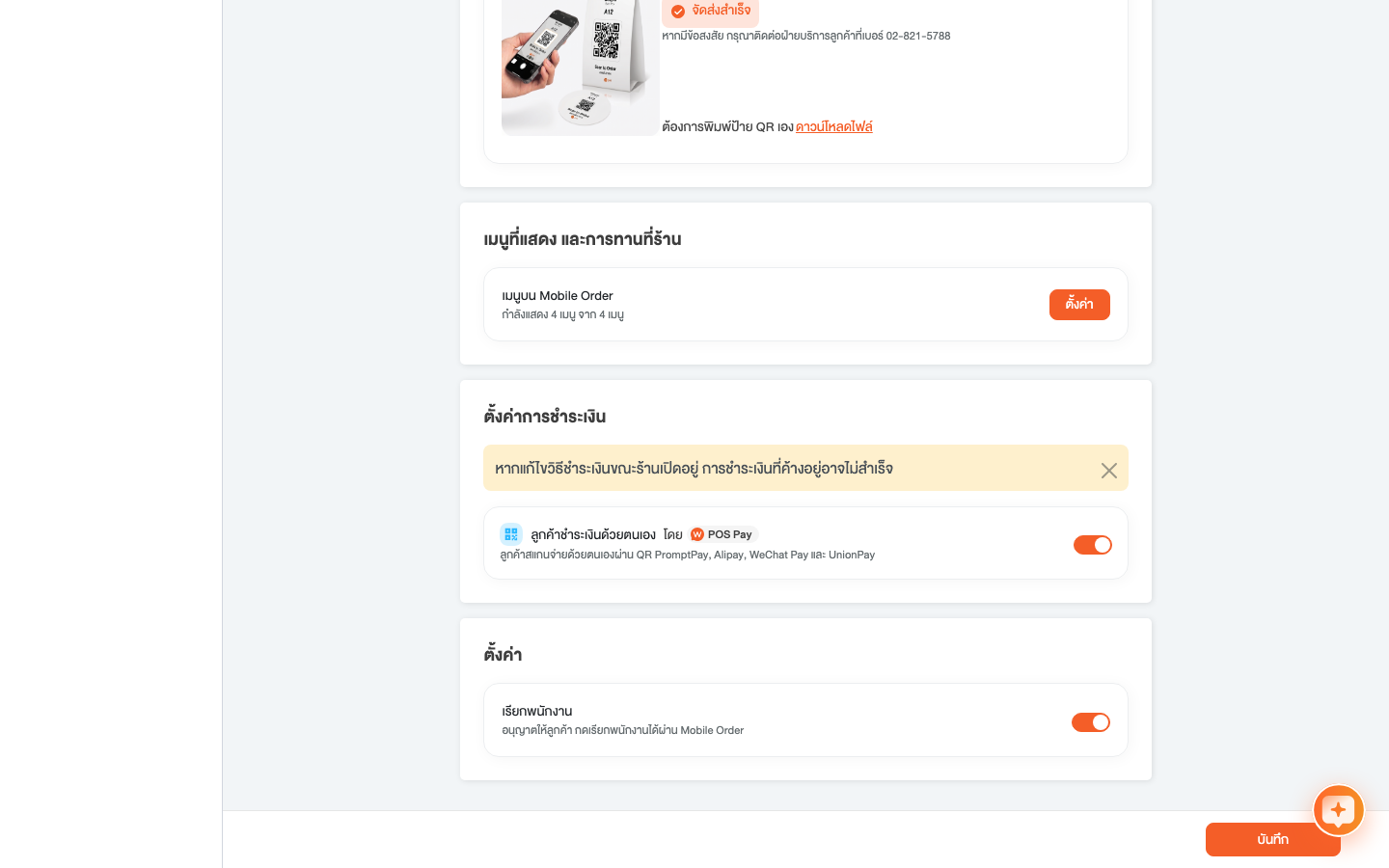
หัวข้อ “ตั้งค่าการชำระเงิน” ในหน้า “ตั้งค่า Mobile Order” ของ Web Owner ใช้เปิดหรือปิดให้ลูกค้าที่นั่งทานและสั่งอาหารผ่าน Mobile Order ชำระค่าอาหารด้วยตนเองผ่าน QR Code บนมือถือ
POS Pay รองรับการชำระเงินผ่าน QR PromptPay, Alipay, WeChat Pay และ UnionPay โดยคู่มือนี้เน้นอธิบายขั้นตอนการชำระเงินผ่าน QR PromptPay ระบบจะแจ้งสถานะบน Wongnai POS iPad หรือ Wongnai POS Android ให้พนักงานตรวจยอดก่อนปิดบิล
เลือกดูวิธีเปิดใช้งานตามช่องทางรับเงินที่ร้านใช้อยู่: POS Pay / QR ของ KBank / ยังไม่ได้ตั้งค่าบัญชีรับเงิน
เลือกบัญชีรับเงิน
เลือกบัญชีรับเงินบน Wongnai POS iPad หรือ Wongnai POS Android ของร้าน แล้วกลับมาตรวจข้อมูลบน Web Owner การเลือกบัญชีบนเครื่องเป็นคนละขั้นตอนกับการเปิดฟีเจอร์
ดูตารางเลือกวิธีตั้งค่าตามบัญชีรับเงินของร้าน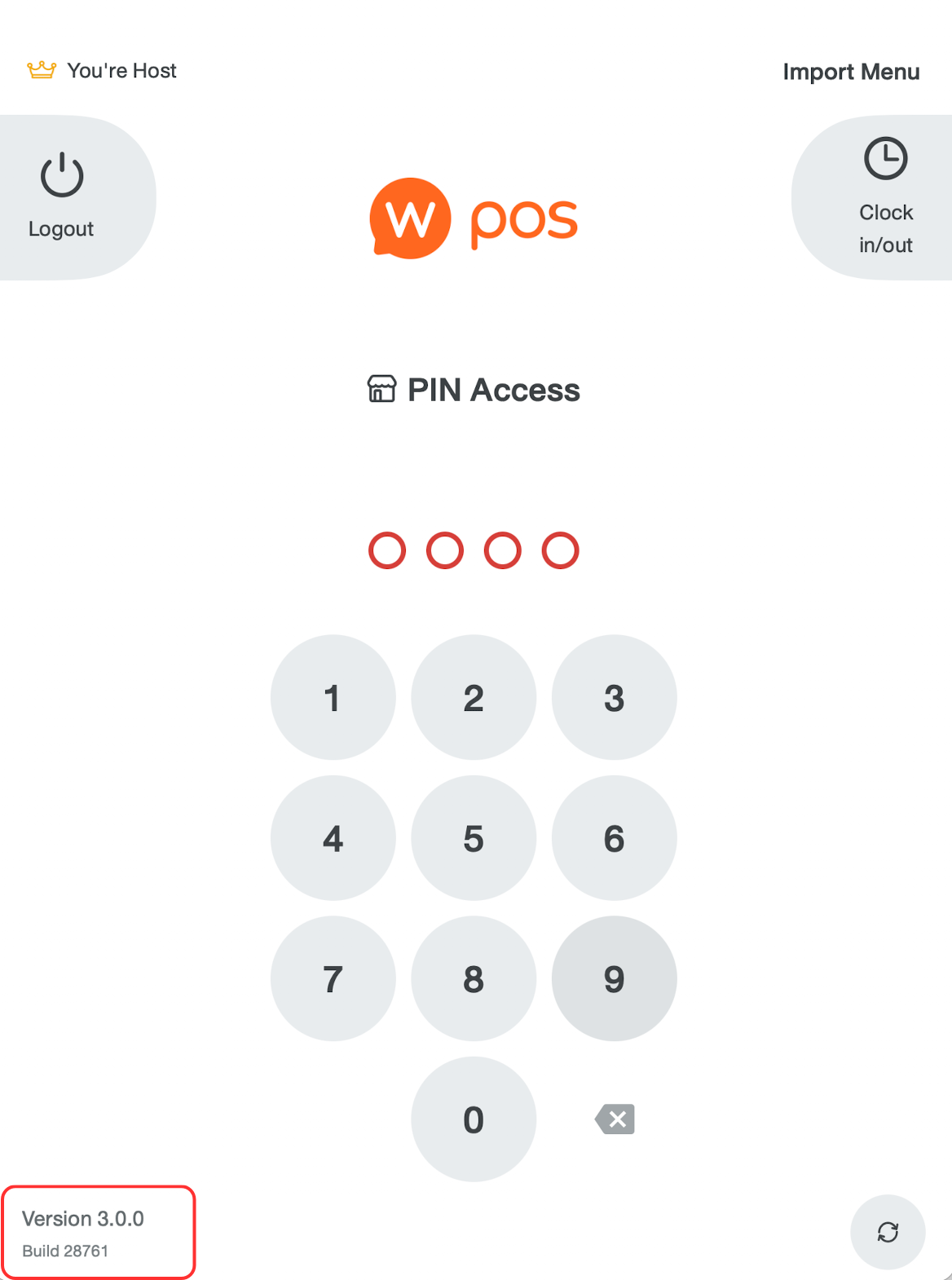

ตั้งค่าตามบัญชีที่ร้านใช้อยู่
เลือกกรณีที่ตรงกับร้าน แล้วทำตามขั้นตอนถัดไป
กรณีที่ 1 มี POS Pay และเปิดใช้งานแล้ว
เปิดใช้งาน “ลูกค้าชำระเงินด้วยตนเอง โดย POS Pay” แล้วกด “บันทึก” (ดูวิธีเปิดใช้งานผ่าน Web Owner)
ระบบจะแสดงป้าย “โดย POS Pay” ที่หัวข้อ เนื่องจากเครื่อง Wongnai POS iPad หรือ Wongnai POS Android ใช้บัญชี POS Pay อยู่แล้ว
กรณีที่ 2 มี POS Pay แต่เครื่องยังใช้ QR อื่น
1. บน Wongnai POS iPad หรือ Wongnai POS Android ให้เปลี่ยนบัญชีรับเงินแบบ QR เป็น POS Pay
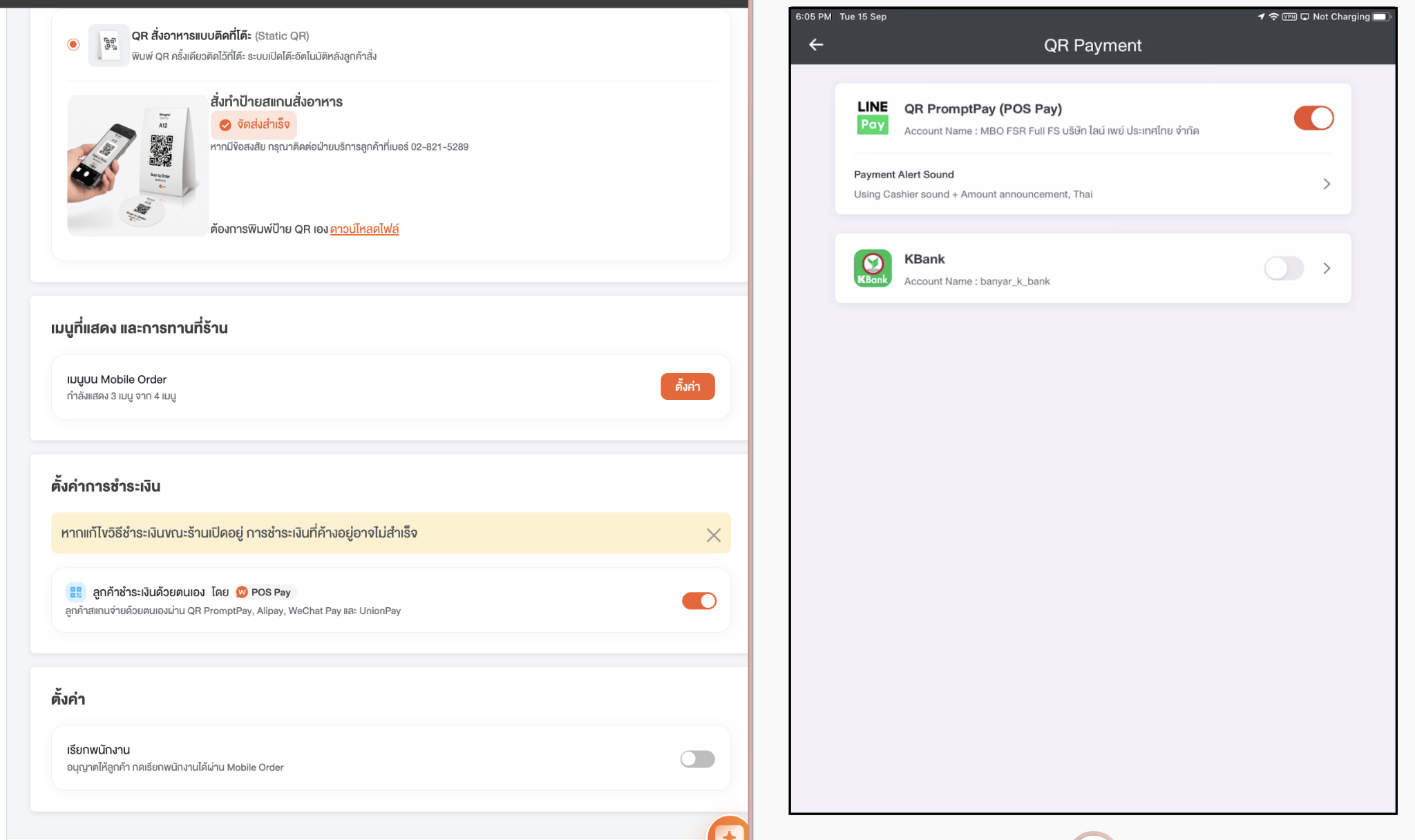
Wongnai POS iPad: การตั้งค่า > ตั้งค่าการชำระเงิน > QR Payment > เปิดใช้งาน “QR PromptPay (POS Pay)”
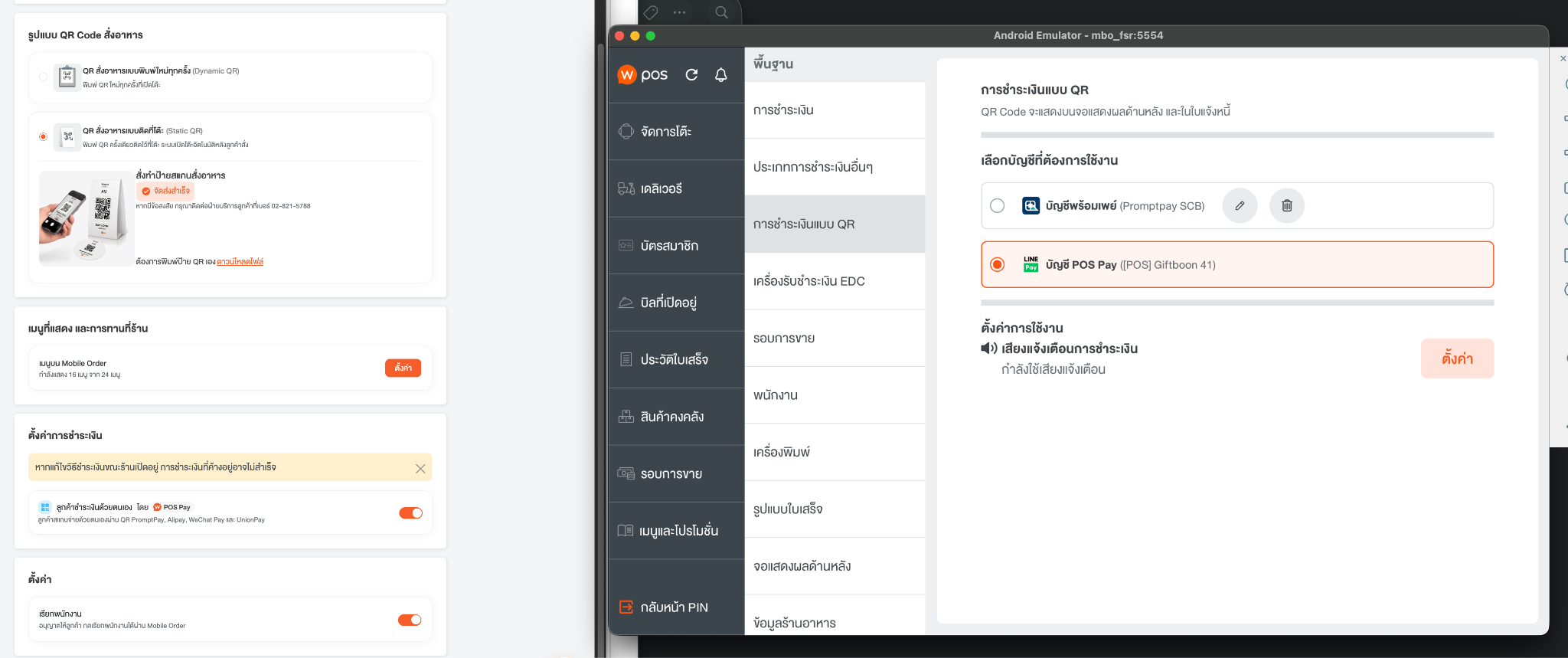
Wongnai POS Android: ตั้งค่า > การชำระเงินแบบ QR > เลือก “บัญชี POS Pay”
- รีเฟรชหน้าเว็บไซต์ แล้วเปิดใช้งาน “ลูกค้าชำระเงินด้วยตนเอง โดย POS Pay” และกด “บันทึก” ตามวิธีเปิดใช้งานผ่าน Web Owner
หลังร้านเปลี่ยนบัญชีบนเครื่องและรีเฟรชหน้าเว็บไซต์ ระบบจะแสดงป้าย “โดย POS Pay” แทนไอคอน i
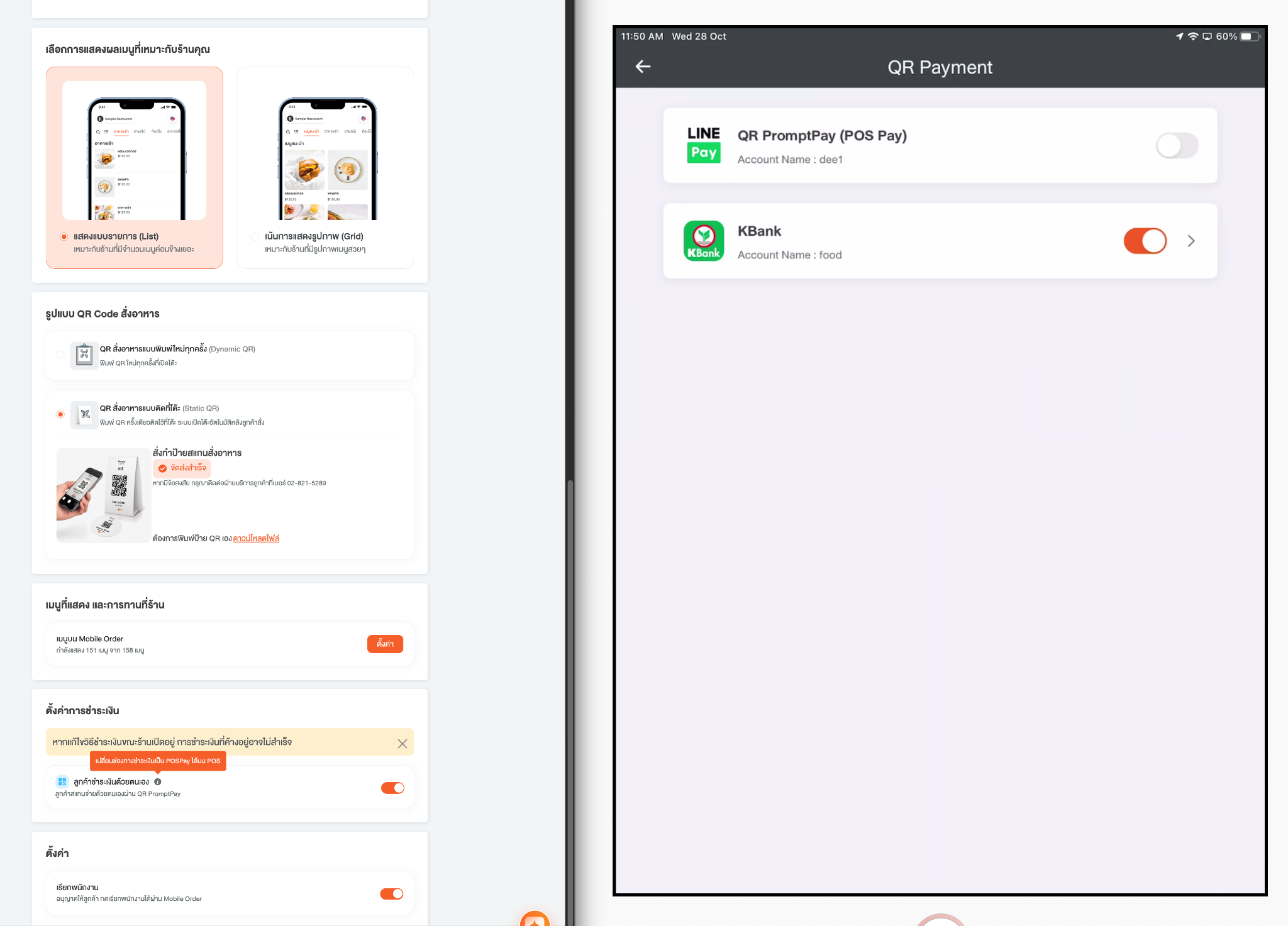
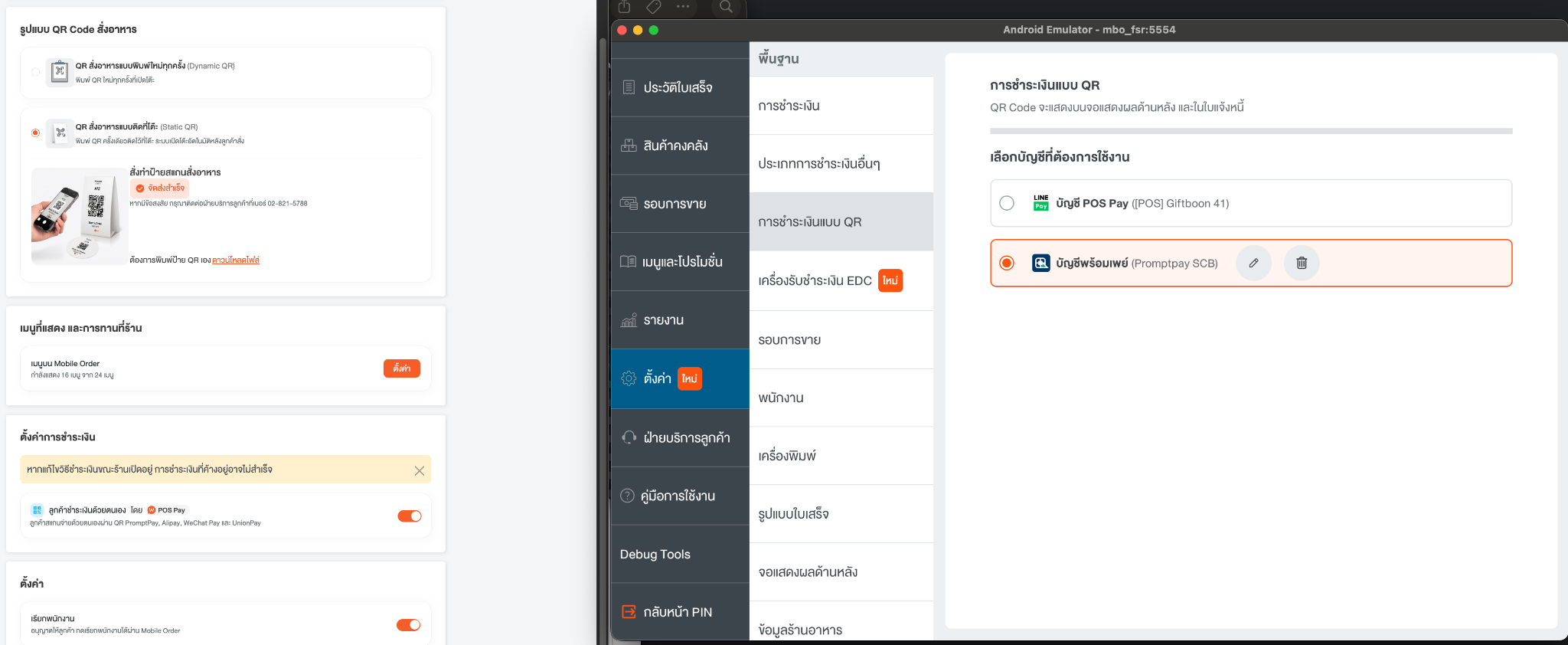
กรณีที่ 3 ใช้ QR ของ KBank (ใน Wongnai POS iPad) หรือ QR อื่น (ใน Wongnai POS Android) และยังไม่มี POS Pay
ถ้าใช้ช่องทางเดิมต่อ: Wongnai POS iPad ไม่ต้องทำอะไรเพิ่ม ลูกค้ายังชำระเงินด้วยตนเองผ่าน QR ของ KBank ได้ตามเดิม
Wongnai POS Android: ลูกค้าชำระเงินด้วยตนเองไม่ได้ จนกว่าร้านจะมี POS Pay
หากต้องการเปลี่ยนเป็น POS Pay ให้กด “เปิดใช้งาน” ในแถว “สแกนจ่าย โดย POS Pay” เพื่อสมัคร เมื่อได้รับอนุมัติแล้ว ให้ทำตามขั้นตอนในกรณี “มี POS Pay แต่เครื่องยังใช้ QR อื่น”
ระบบไม่เปลี่ยนจาก QR เดิมเป็น POS Pay ให้อัตโนมัติ
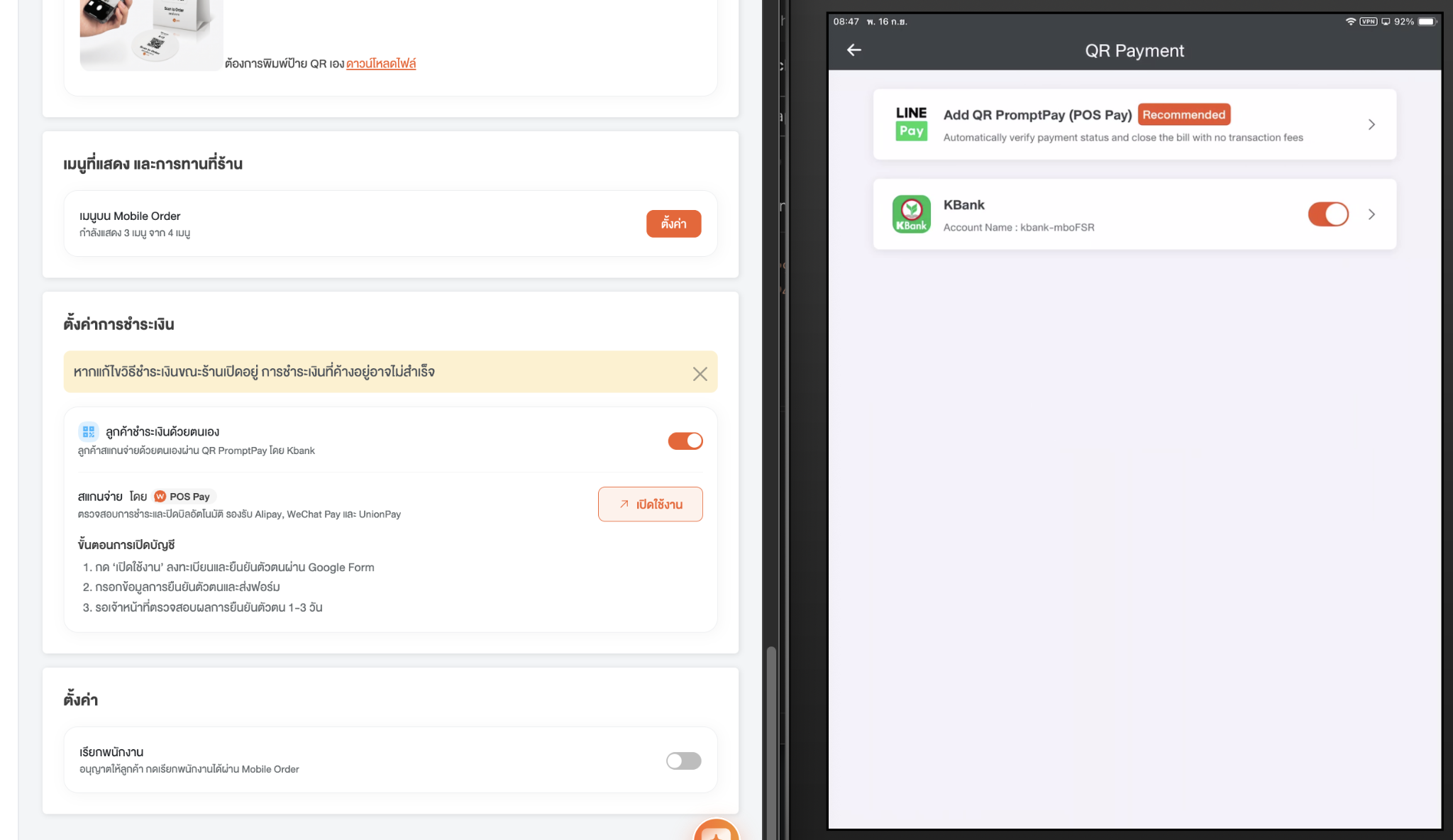
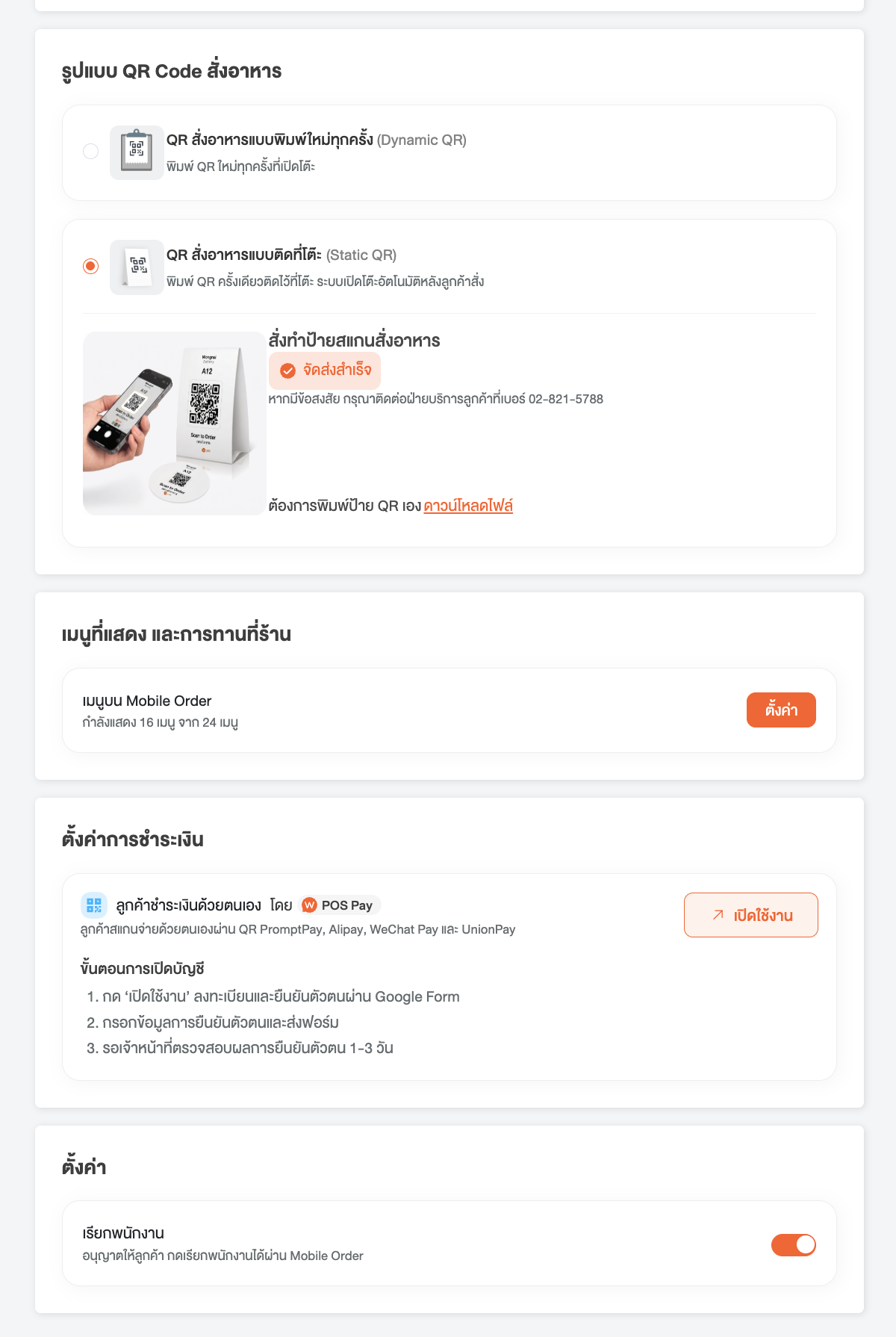
กรณีที่ 4 ยังไม่มีทั้ง POS Pay และ QR ของ KBank
- กด “เปิดใช้งาน” ในแถว “สแกนจ่าย โดย POS Pay” แล้วกรอกแบบฟอร์มสมัคร (Google Form)
- เมื่อได้รับอนุมัติแล้ว เลือก “QR PromptPay (POS Pay)” บนเครื่อง Wongnai POS iPad หรือ Wongnai POS Android
- กลับมาเปิดใช้งาน “ลูกค้าชำระเงินด้วยตนเอง โดย POS Pay” แล้วกด “บันทึก” ตามวิธีเปิดใช้งานผ่าน Web Owner
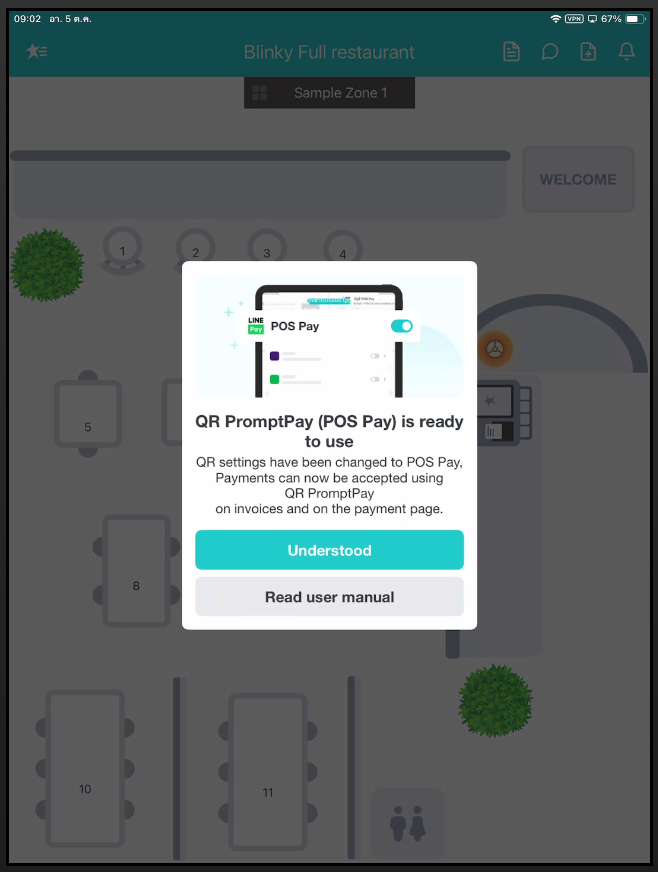
ระบบจะแจ้งผลอนุมัติบนเครื่อง Wongnai POS iPad หรือ Wongnai POS Android ทันทีที่ร้านใส่ PIN เข้าใช้งาน (เจ้าหน้าที่ใช้เวลาตรวจสอบ 1–3 วัน)
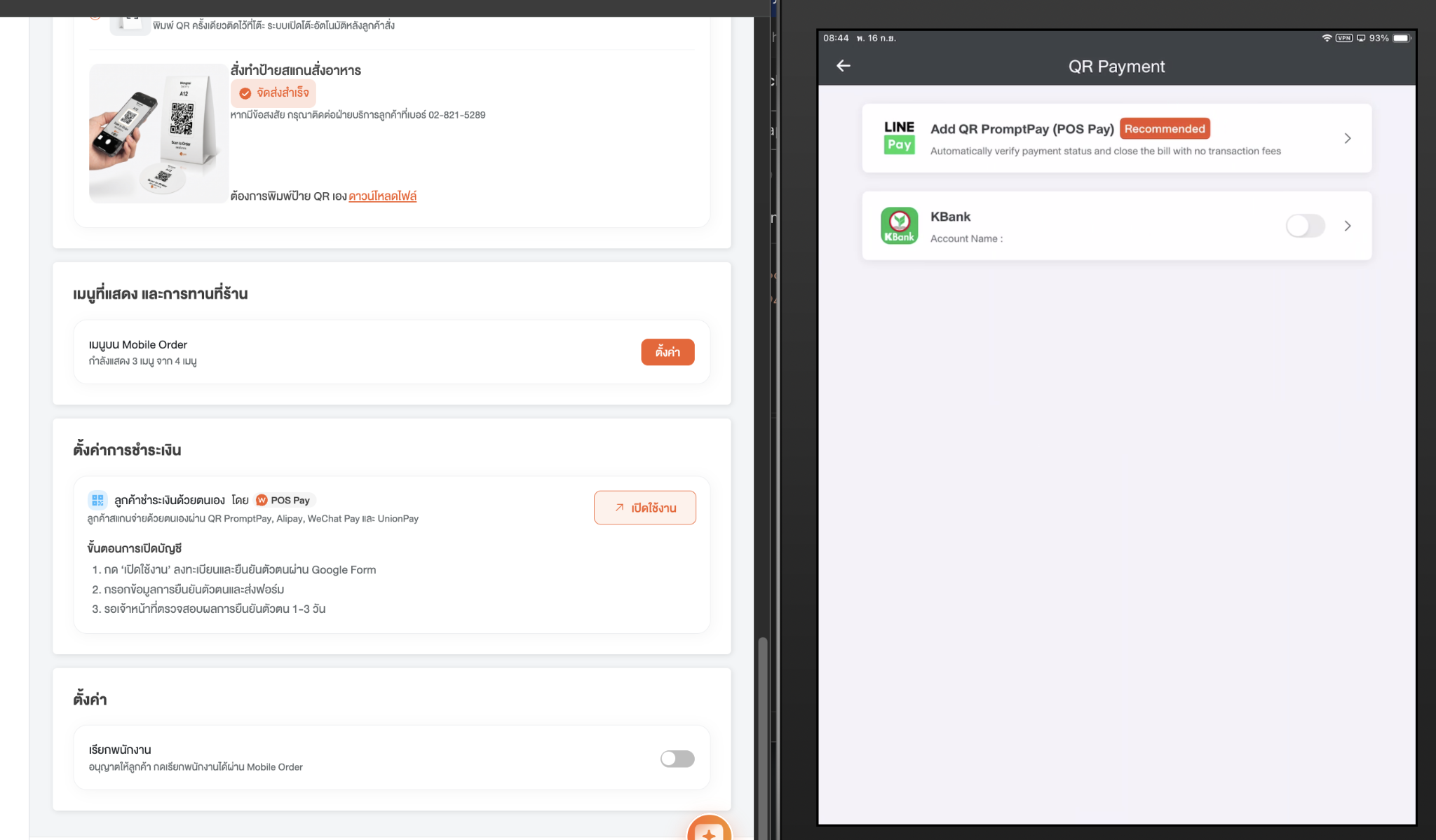
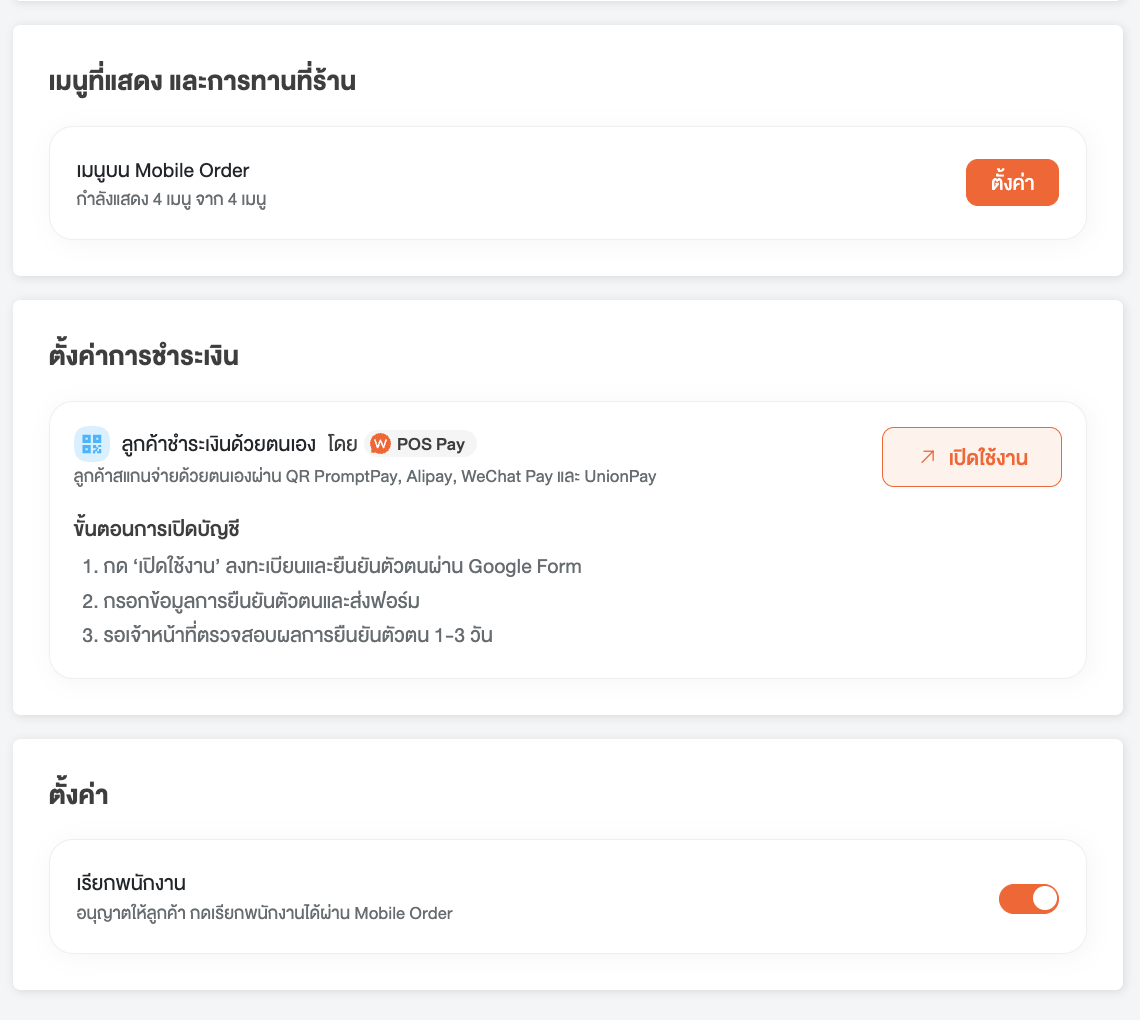
ตัวอย่าง: ร้านมี POS Pay แล้ว แต่เครื่อง Wongnai POS iPad หรือ Wongnai POS Android ใช้บัญชีพร้อมเพย์อื่นอยู่
บน Wongnai POS Android หน้า “ตั้งค่า” > “การชำระเงินแบบ QR” เลือก “บัญชีพร้อมเพย์” ไว้แทน “บัญชี POS Pay” หน้าเว็บจะไม่แสดงป้าย “โดย POS Pay” และมีไอคอน i ข้างหัวข้อ ให้กลับไปเลือก “บัญชี POS Pay” ที่เครื่อง Wongnai POS iPad หรือ Wongnai POS Android แล้วรีเฟรชหน้าเว็บไซต์
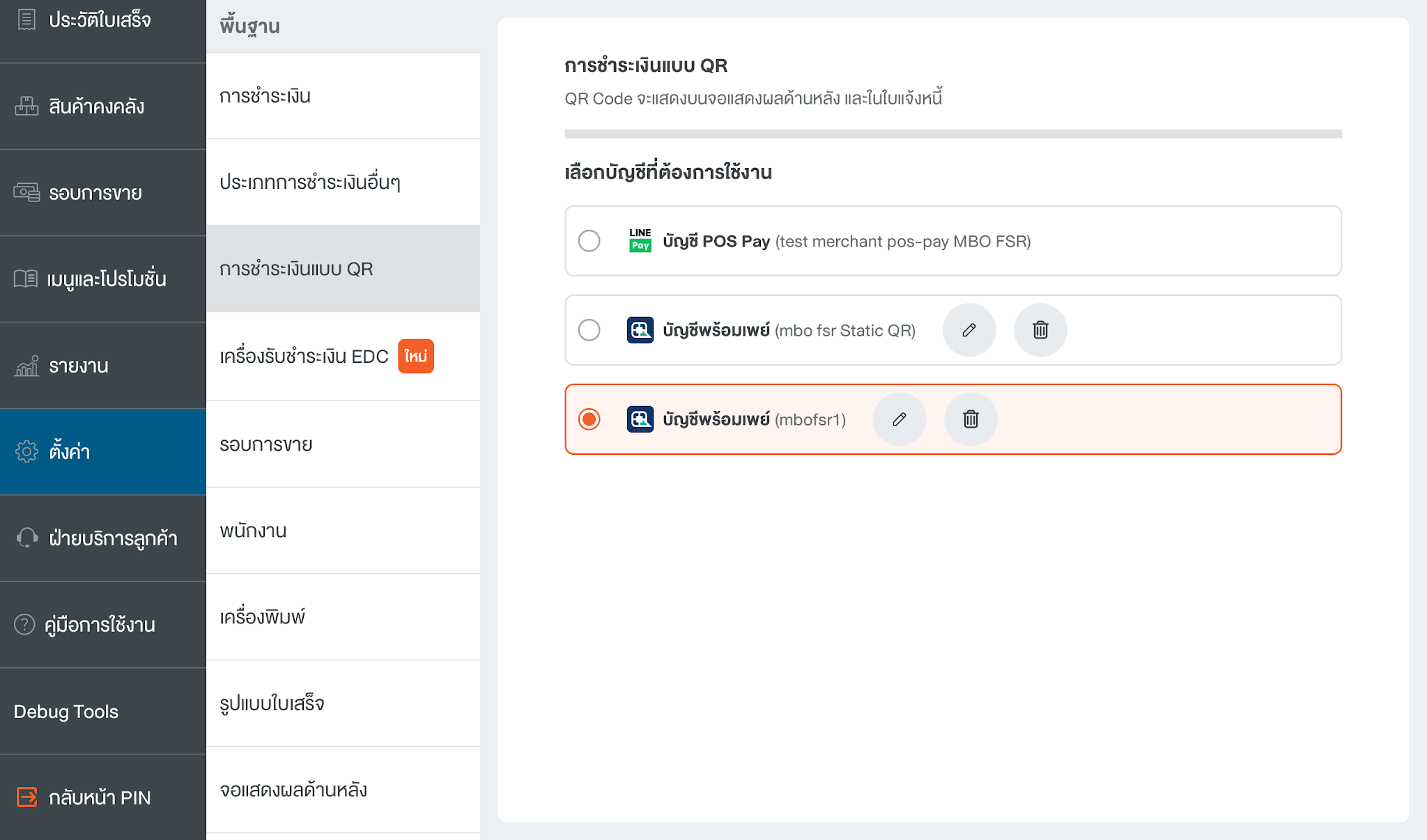

สมัคร POS Pay จากปุ่ม “เปิดใช้งาน”
- กด “เปิดใช้งาน” เว็บไซต์จะเปิดแบบฟอร์มลงทะเบียน (Google Form) ในแท็บใหม่
- กรอกข้อมูลการยืนยันตัวตนและส่งฟอร์ม
- รอเจ้าหน้าที่ตรวจสอบผลการยืนยันตัวตน 1–3 วัน
เมื่อ POS Pay ได้รับอนุมัติ ระบบจะแสดงข้อความแจ้งเตือนทันทีที่ร้านค้าใส่ PIN เข้าใช้งาน โดยขณะนี้ร้านค้ายังไม่สามารถตรวจสอบสถานะคำขอได้ด้วยตนเอง (หากต้องการติดตามสถานะ สามารถติดต่อเจ้าหน้าที่ได้โดยตรง)
- เมื่อได้รับอนุมัติ เลือก “QR PromptPay (POS Pay)” บนเครื่อง Wongnai POS iPad หรือ Wongnai POS Android แล้วกลับมาเปิดใช้งานตามวิธีเปิดใช้งานผ่าน Web Owner
เข้าเว็บไซต์ด้วยบัญชีที่มีสิทธิ์ตั้งค่า Mobile Order เช่น เจ้าของร้าน ผู้จัดการ หรือผู้ที่ได้รับสิทธิ์ และตรวจสอบการเชื่อมต่ออินเทอร์เน็ต
เปิดใช้งาน
- เข้าเว็บไซต์ https://owner.foodstory.co/ เข้าสู่ระบบ และเลือกสาขาที่ต้องการ
- เลือก “ตั้งค่า Mobile Order”
- เลือก “ตั้งค่าการชำระเงิน”
- เปิดใช้งาน “ลูกค้าชำระเงินด้วยตนเอง”
- กด “บันทึก”
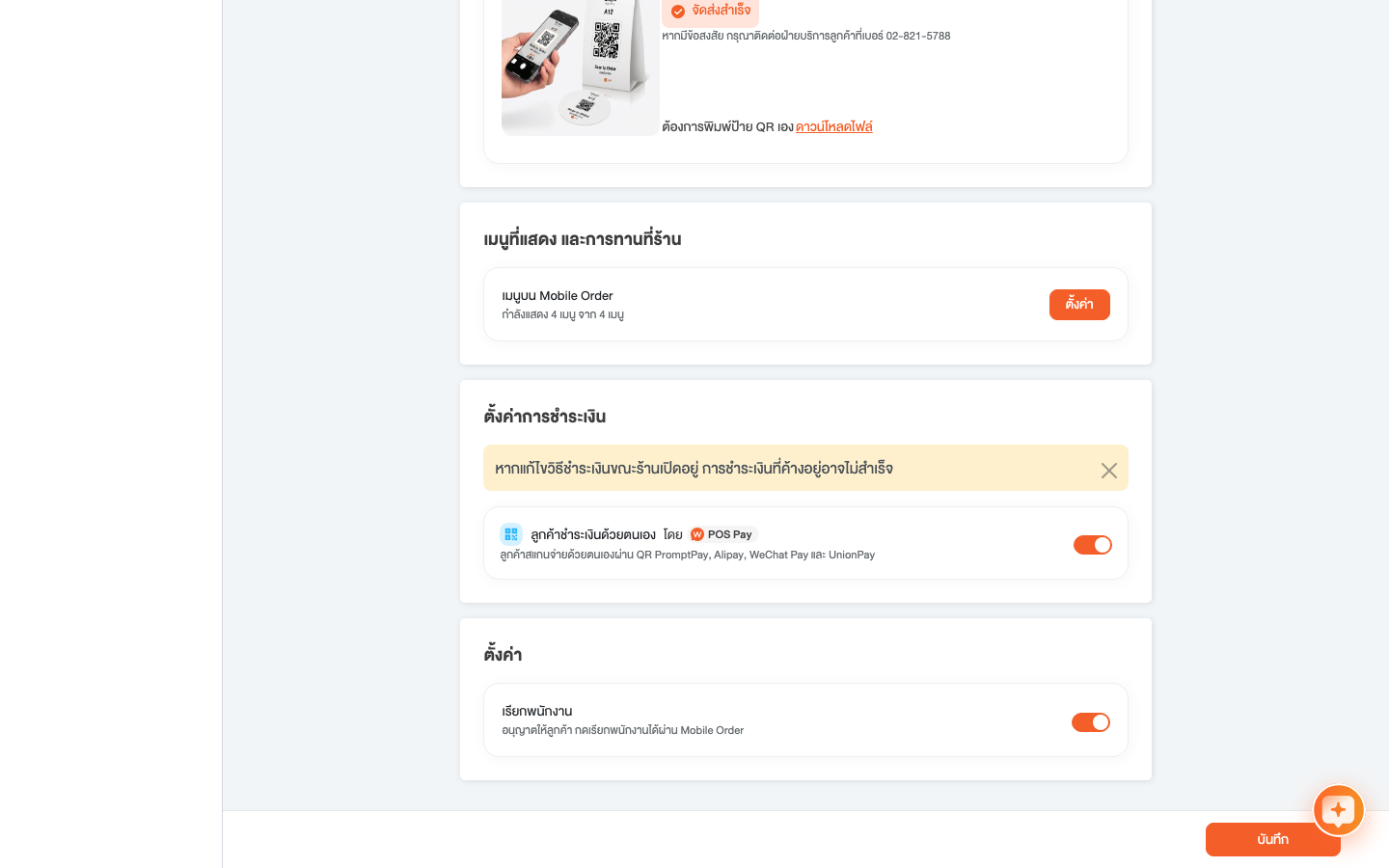
เมื่อตั้งค่าสำเร็จ
หลังร้านเปิดใช้งาน “ลูกค้าชำระเงินด้วยตนเอง” ในหัวข้อ “ตั้งค่าการชำระเงิน” แล้วกด “บันทึก” ลูกค้าที่สแกน QR Code สั่งอาหารที่โต๊ะจะพบ QR PromptPay ในหน้าบิลค่าอาหาร เมื่อลูกค้าชำระเงินแล้ว Wongnai POS iPad หรือ Wongnai POS Android จะแจ้งเตือนว่าโต๊ะนั้นชำระเงินแล้ว

ใช้งานบน Wongnai POS iPad
ตั้งค่ารับชำระเงิน ตรวจสอบยอด และปิดบิลบนเครื่อง
ใช้บัญชีเจ้าของร้านหรือผู้จัดการที่มีสิทธิ์ตั้งค่า และเชื่อมต่ออินเทอร์เน็ตขณะตรวจสอบสถานะชำระเงิน
การตั้งค่า
Wongnai POS iPad เป็นอีกช่องทางสำหรับเปิดใช้งานฟีเจอร์ให้ลูกค้าชำระเงินด้วยตนเอง ไม่ต้องเปิดซ้ำผ่าน Web Owner และ Wongnai POS Android
การเลือกบัญชีรับเงิน POS Pay บนเครื่องเป็นการตั้งค่าบัญชี ไม่ใช่ขั้นตอนเปิดฟีเจอร์ Mobile Order หากต้องการใช้ขั้นตอนที่มีภาพในคู่มือนี้ ให้เลือก เปิดใช้งานผ่าน Web Owner
เลือกบัญชีรับเงินบน Wongnai POS iPad (ทำครั้งเดียว)
- กดไอคอน Wongnai POS iPad ที่มุมซ้ายบน แล้วเลือก “การตั้งค่า”
- เลือก “ตั้งค่าการชำระเงิน” แล้วเลือกแท็บ “เชื่อมต่อการชำระเงิน”
- เลือก “รับชำระเงินแบบ QR” ระบบแสดงบัญชี QR ของร้าน เช่น QR PromptPay (POS Pay) และ KBank พร้อมชื่อบัญชี
- เปิดใช้งาน “QR PromptPay (POS Pay)”
- ตั้งค่า “เสียงแจ้งเตือนการชำระเงิน” หรือเลือก “การตั้งค่า” > “เสียง” > “เสียงแจ้งเตือนการชำระเงินผ่าน POS Pay” แล้วกด “ตั้งค่า”
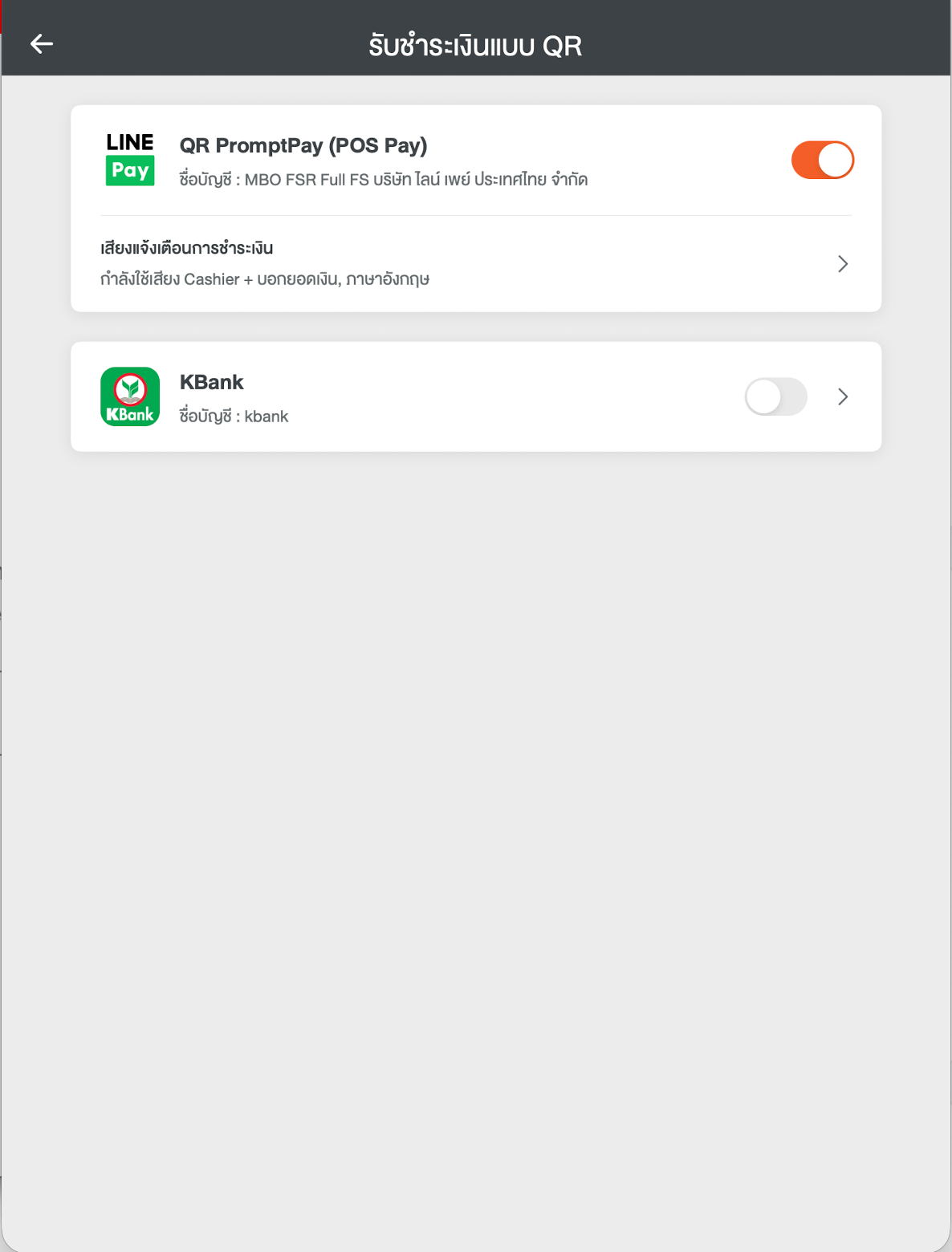
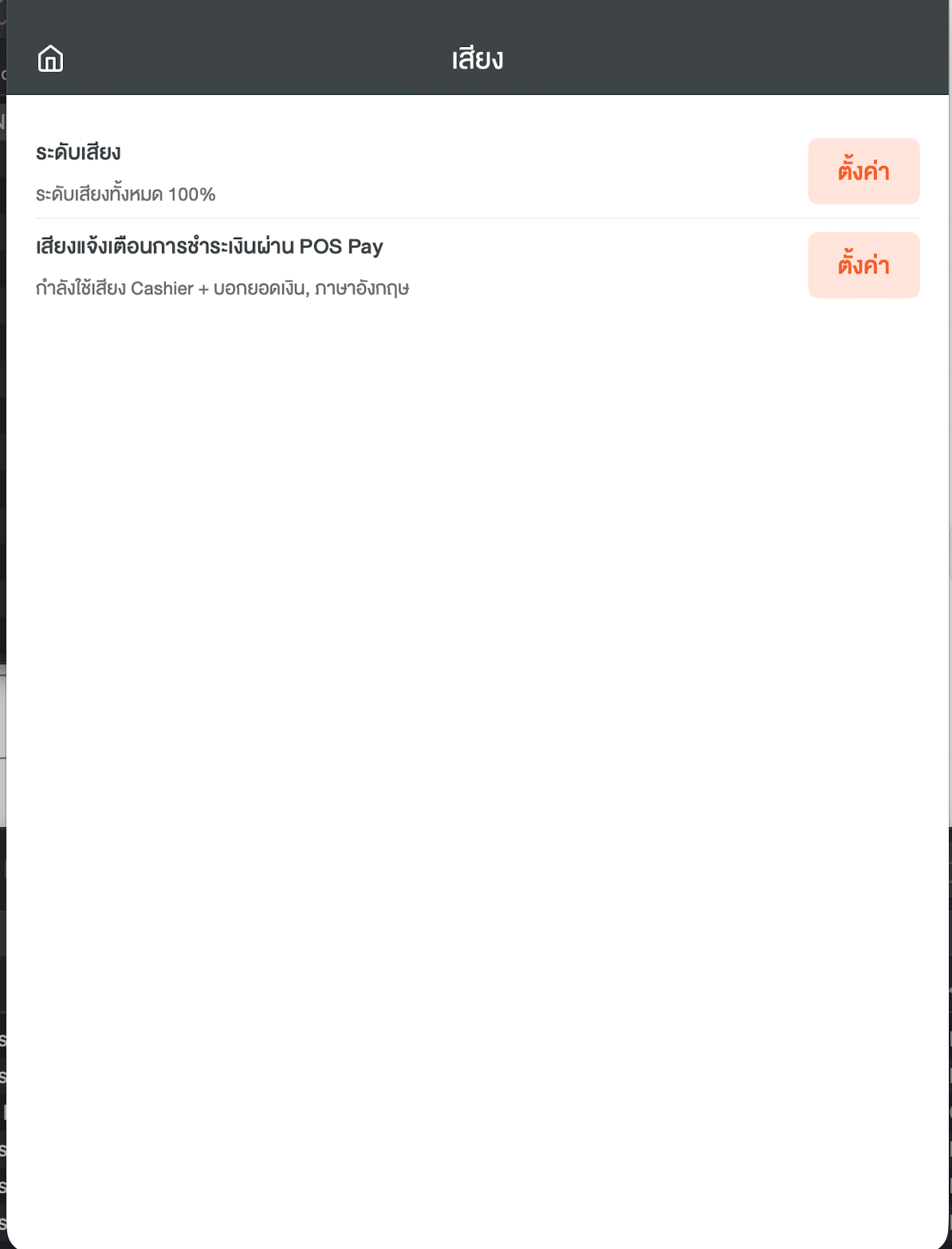
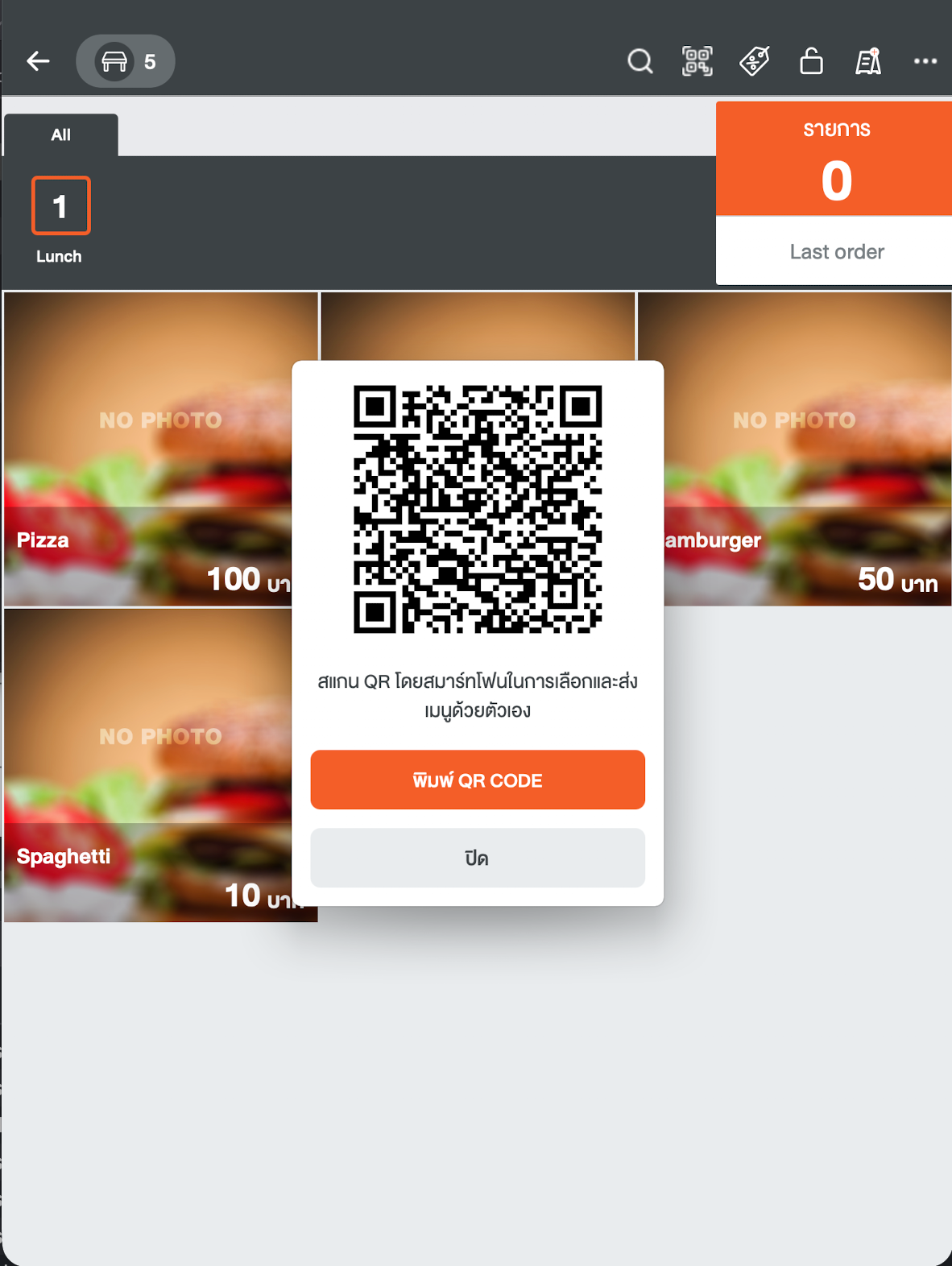
เตรียม QR Code ให้ลูกค้าสั่งอาหารและชำระเงิน
- กรณีใช้ QR Code แบบพิมพ์ใหม่ทุกครั้ง: เลือกโต๊ะที่เปิดบิลบนผังโต๊ะ → กด “สั่งอาหารด้วยมือถือ” → กด “พิมพ์ QR code” เพื่อพิมพ์ให้ลูกค้า หรือให้ลูกค้าสแกนจากหน้าจอ ระบบแสดง QR พร้อมข้อความ “สแกน QR โดยสมาร์ทโฟนในการเลือกและส่งเมนูด้วยตัวเอง”
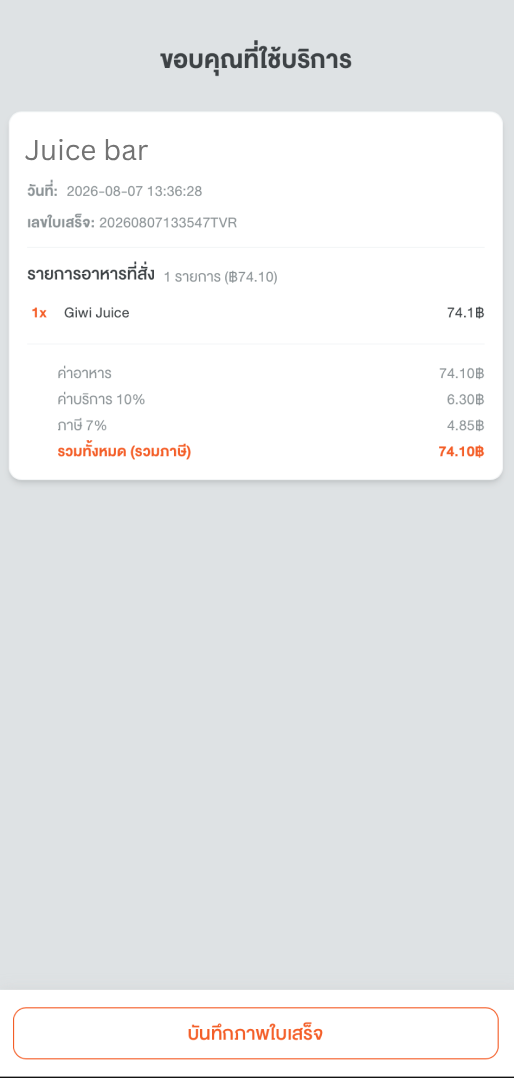
- ลูกค้ากดสั่งอาหาร เรียกเช็กบิล และเลือกชำระเงินด้วย “QR Promptpay” ดูภาพขั้นตอนในหัวข้อวิธีที่ลูกค้าสั่งอาหารและชำระเงิน สำหรับร้านที่ใช้ Wongnai POS iPad
วิธีที่ลูกค้าใช้งาน
หน้าจอที่ลูกค้าเห็น พร้อมวิธีสั่งอาหารและชำระเงินด้วยตนเอง
ลิงก์หัวข้อนี้ภาพรวม
ลูกค้าทำรายการผ่านเว็บเบราว์เซอร์บนมือถือ ไม่ต้องใช้ Wongnai POS iPad ด้วยตนเอง คู่มือนี้แสดงตั้งแต่สแกน QR สั่งอาหารจนถึงชำระเงิน ส่วนการตั้งค่าอยู่ในหัวข้อการตั้งค่าในส่วนของอุปกรณ์ที่ร้านใช้ และการปิดบิลอยู่ในหัวข้อตรวจสอบยอดชำระและปิดบิล
เงื่อนไขก่อนเริ่มใช้งาน
ร้านตั้งค่าให้ลูกค้าชำระเงินเองผ่าน POS Pay แล้ว ตามหัวข้อการตั้งค่าในส่วนของอุปกรณ์ที่ร้านใช้
ตรวจสอบว่า Wongnai POS iPad เปิดรอบการขายแล้ว หากยังไม่ได้เปิด ลูกค้าจะเห็นข้อความแจ้งให้เข้าใช้งานใหม่อีกครั้งหลังร้านเปิดให้บริการ
เตรียม QR Code ของโต๊ะ ลูกค้าสแกนป้าย QR Code ที่ประจำโต๊ะได้ หรือพนักงานเปิดโต๊ะในระบบเพื่อพิมพ์ใบ QR Code ตามรูปแบบที่ร้านใช้
ส่วนที่ 1 สแกน QR และสั่งอาหาร
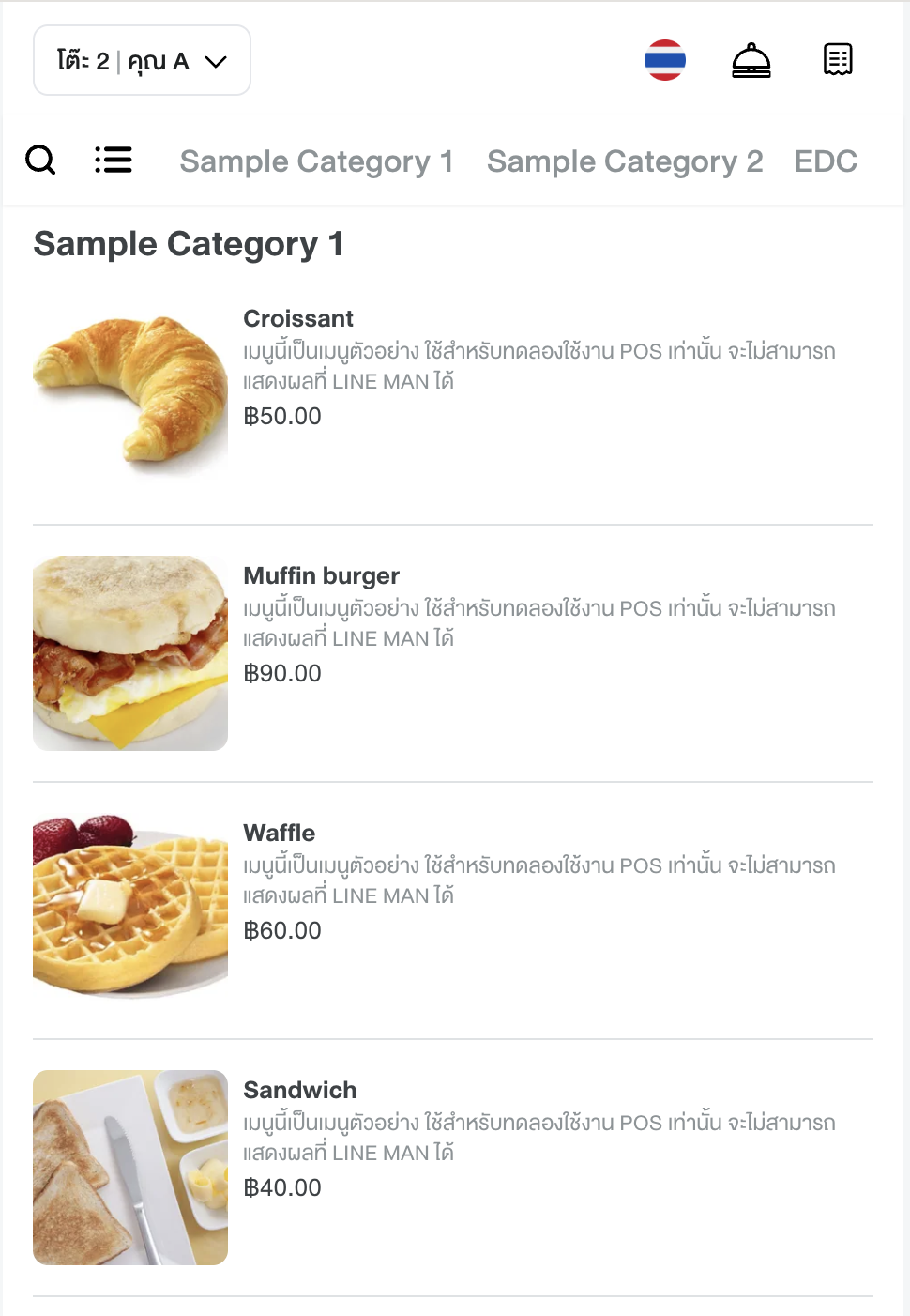
- ลูกค้าสแกน QR ที่โต๊ะด้วยกล้องมือถือเพื่อเปิดหน้าเมนูของร้าน มุมซ้ายบนแสดงเลขโต๊ะและชื่อลูกค้า เช่น “โต๊ะ: 1 | คุณ …”
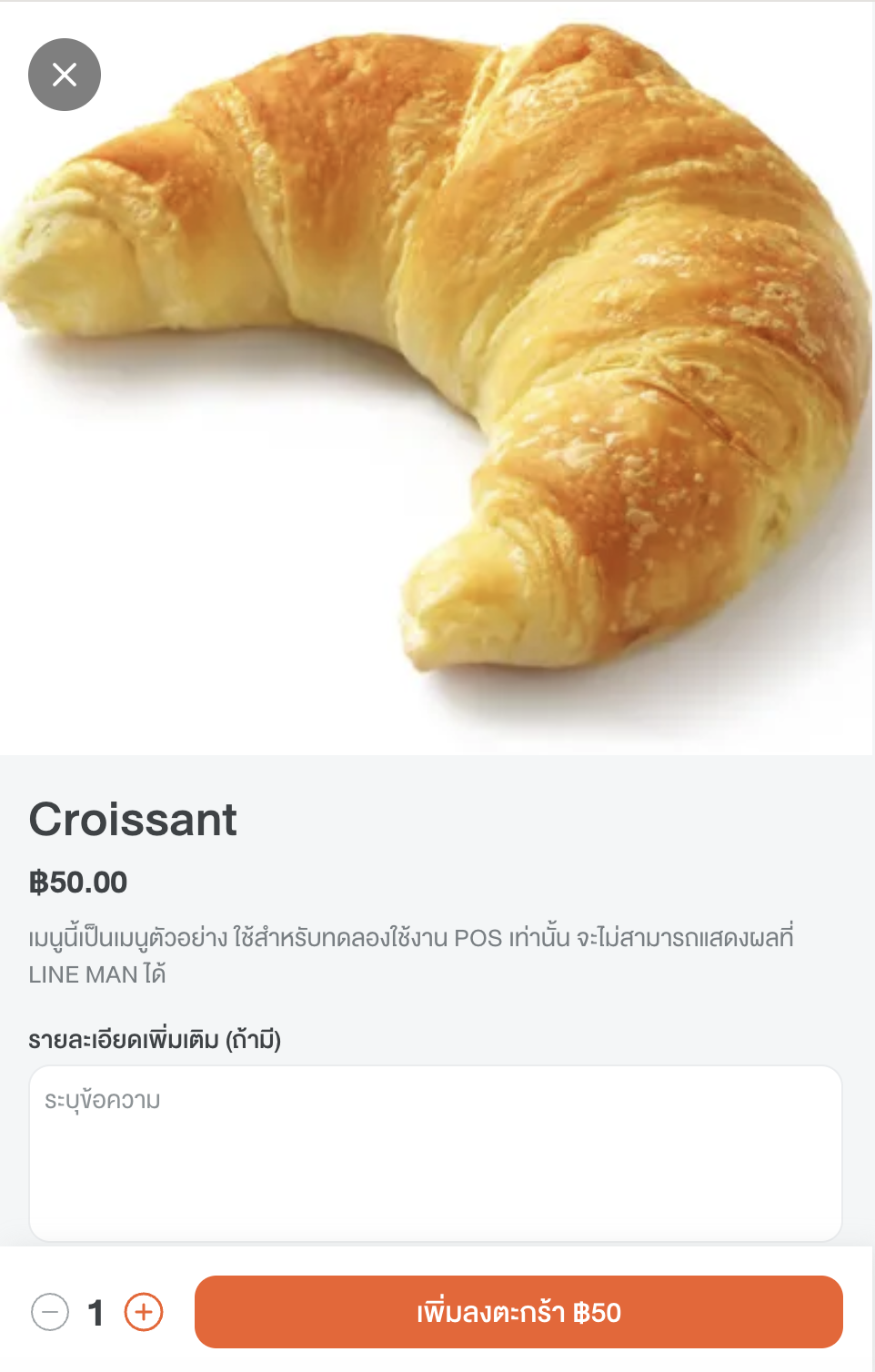
- เลือกเมนูที่ต้องการเพื่อเปิดหน้ารายละเอียดเมนู ระบุ “รายละเอียดเพิ่มเติม” หากมี ปรับจำนวน แล้วกด “เพิ่มลงตะกร้า”
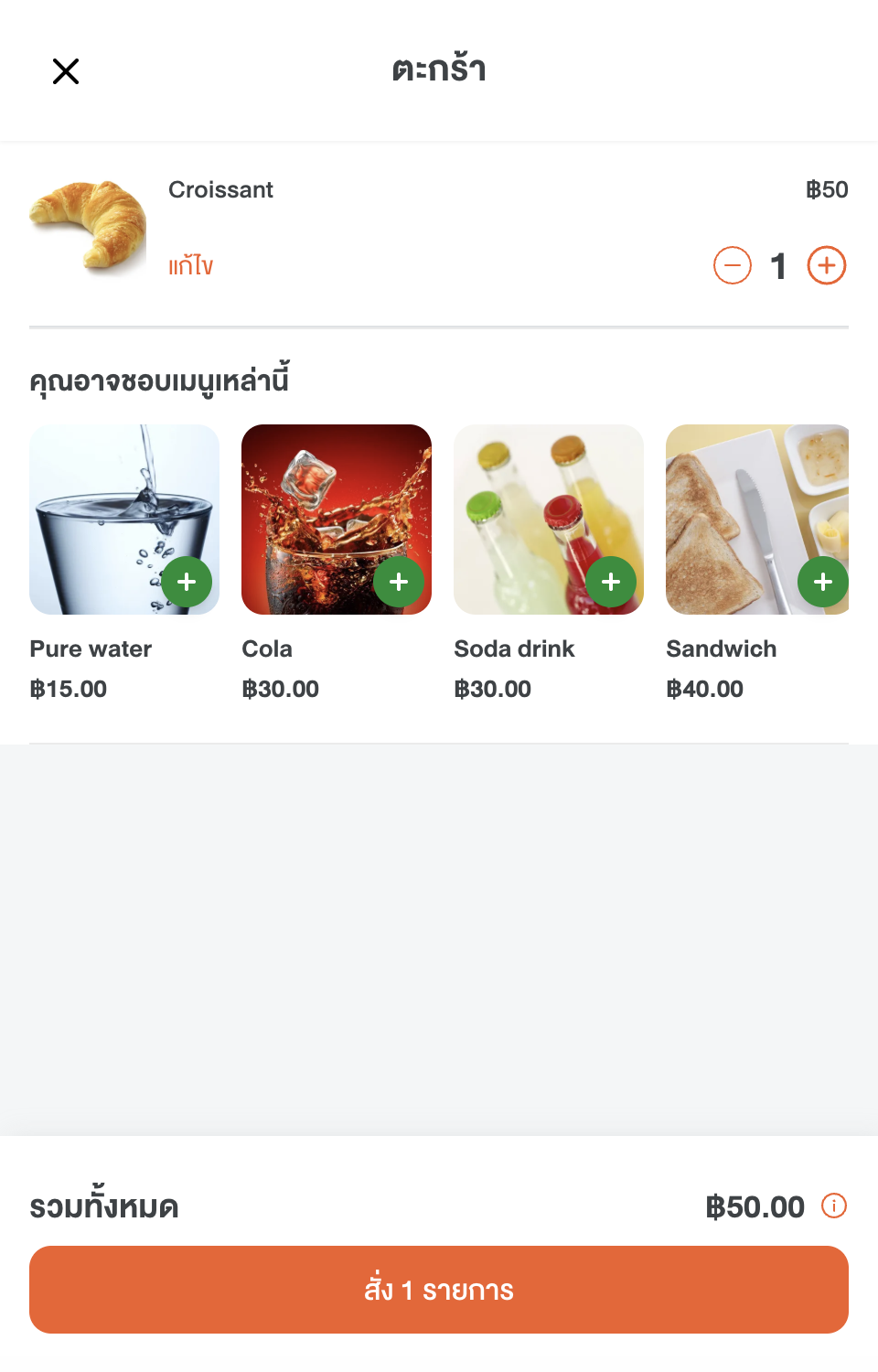
- กดแถบ “… รายการในตะกร้า” ด้านล่างหน้าจอเพื่อเปิดหน้า “ตะกร้า” ตรวจสอบรายการและ “รวมทั้งหมด” หากต้องการเปลี่ยนรายการให้กด “แก้ไข”
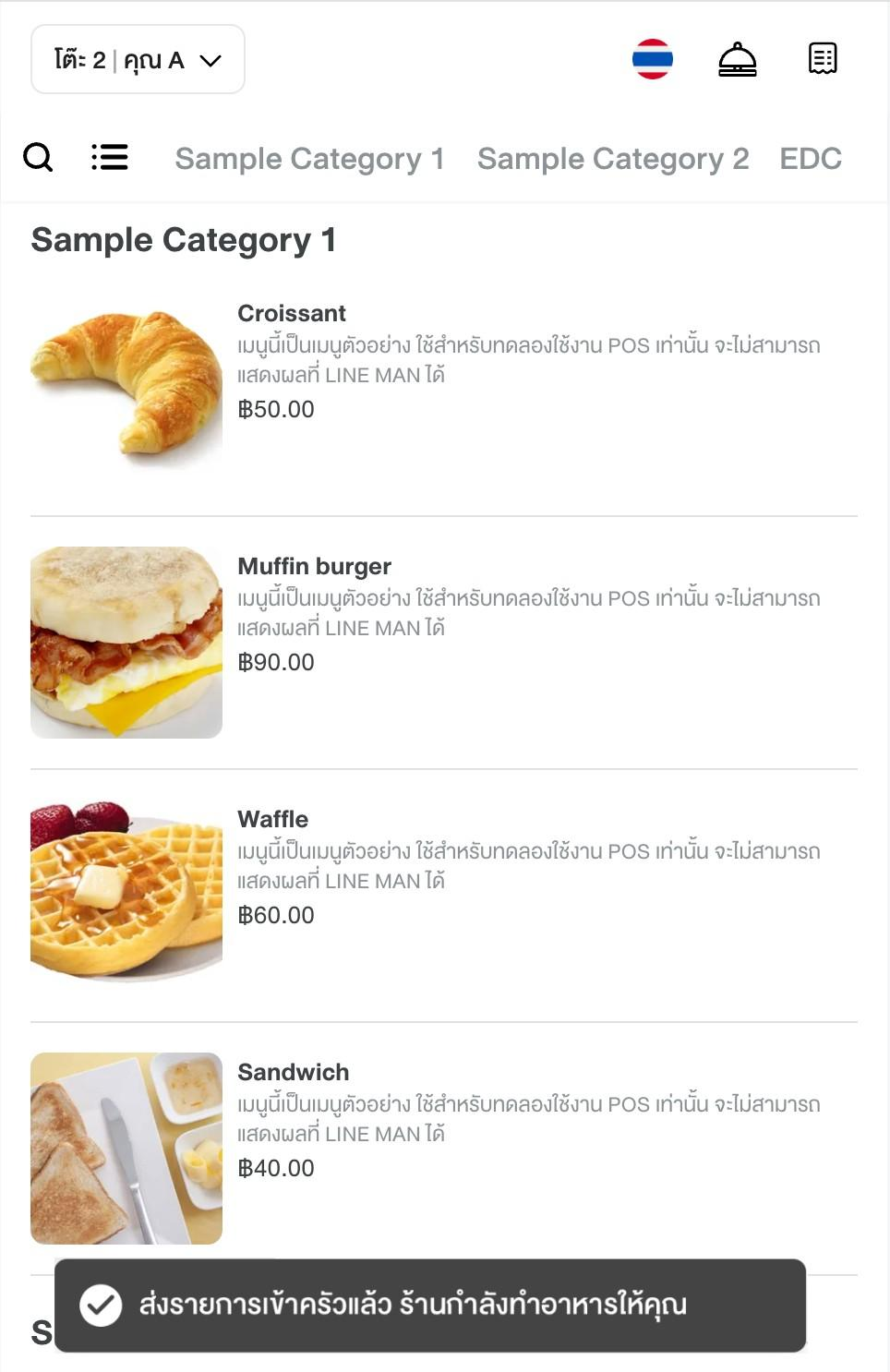
- กด “สั่ง … รายการ” เพื่อส่งออเดอร์ ระบบแสดงข้อความ “ส่งรายการเข้าครัวแล้ว ร้านกำลังทำอาหารให้คุณ” และส่งออเดอร์ไปยัง Wongnai POS iPad ทันที
ส่วนที่ 2 เรียกเช็กบิลและชำระเงินผ่าน QR Code
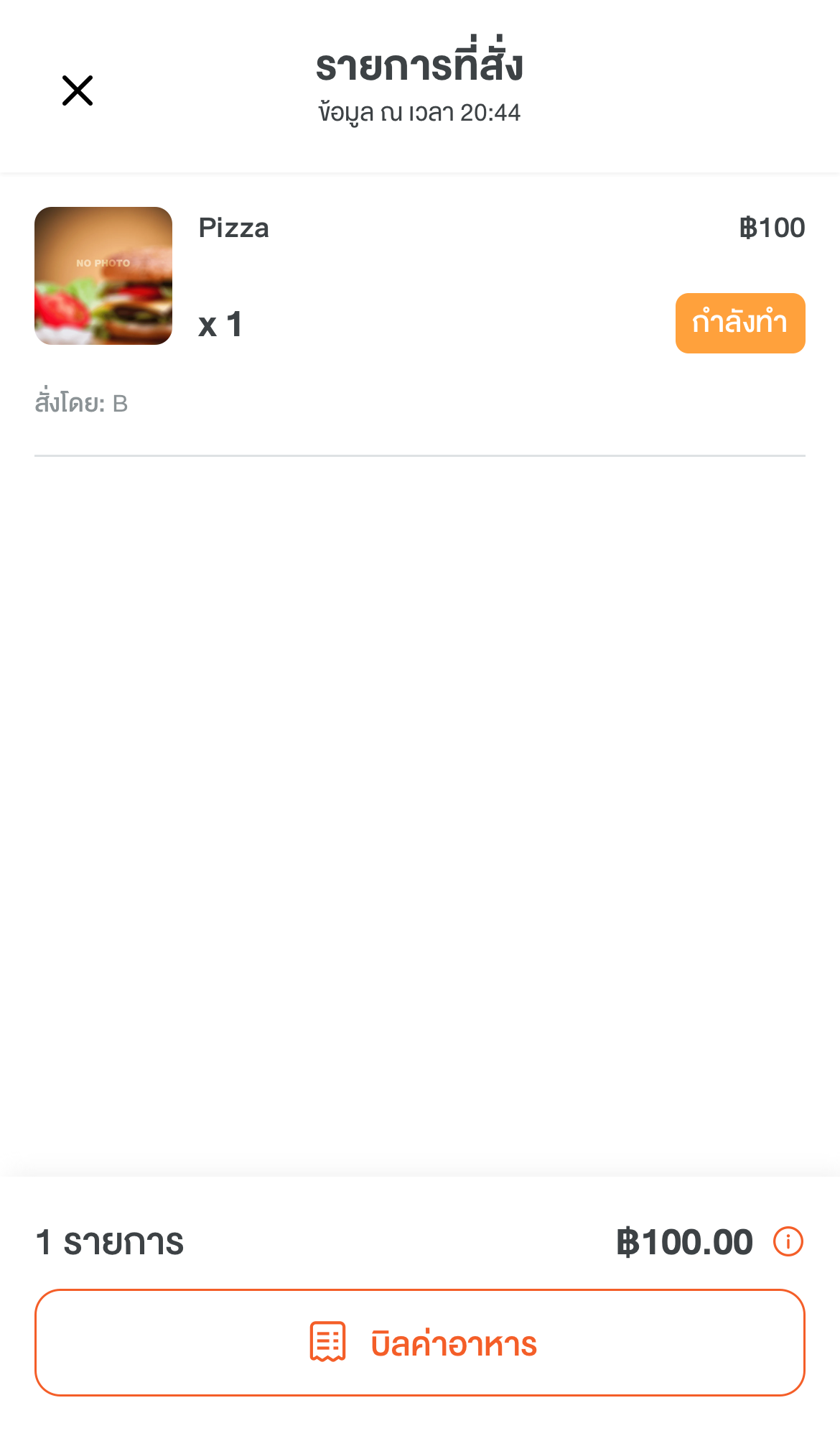
- เมื่อต้องการเช็กบิล ลูกค้ากดไอคอนใบเสร็จมุมขวาบนของหน้าเมนูเพื่อเปิดหน้า “รายการที่สั่ง” ซึ่งรวมทุกออเดอร์ของโต๊ะ แล้วกด “บิลค่าอาหาร”
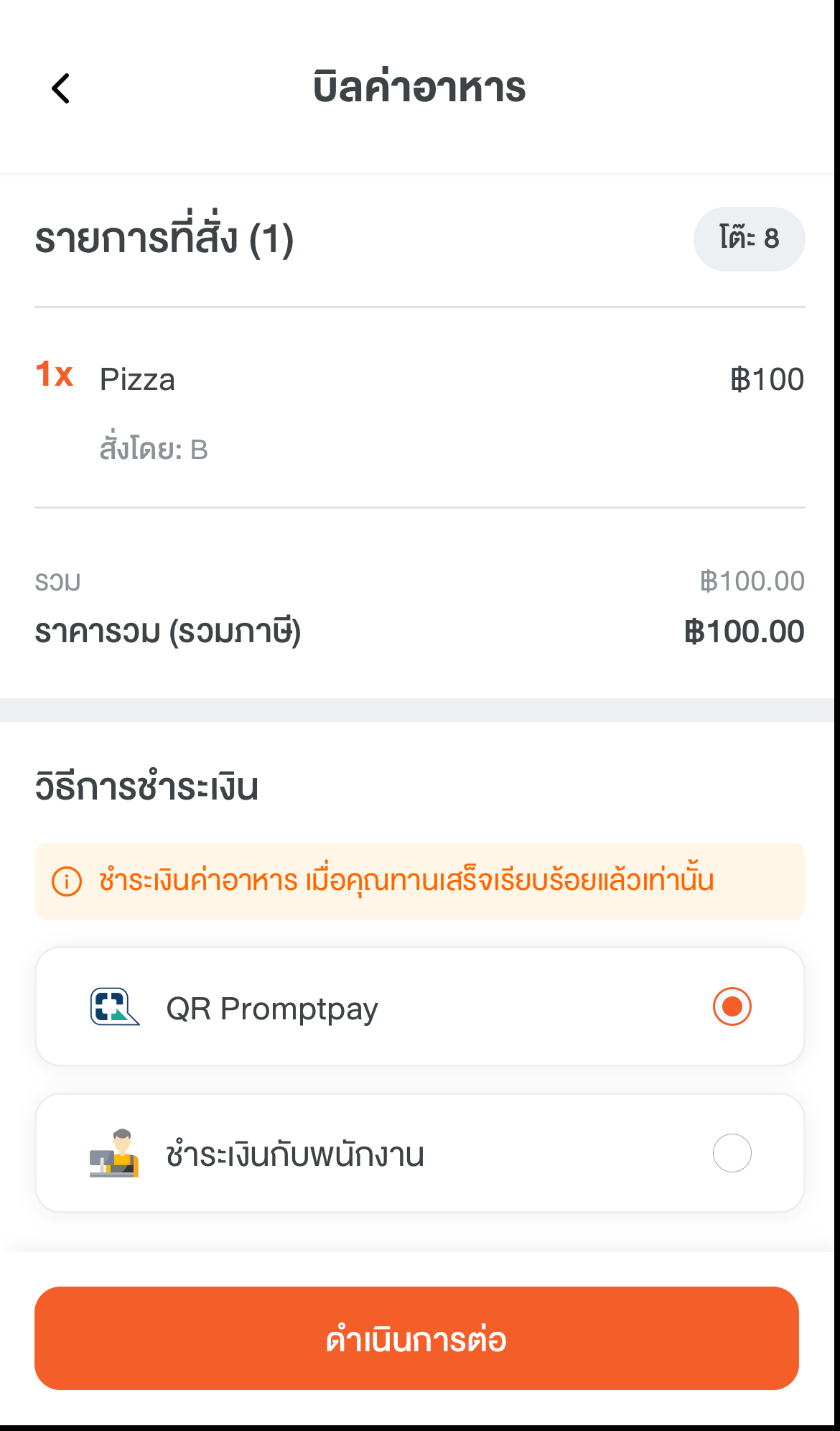
- หน้า “บิลค่าอาหาร” แสดงรายการที่สั่งและ “ราคารวม (รวมภาษี)” ในหัวข้อ “วิธีการชำระเงิน” เลือก “QR Promptpay” หรือเลือก “ชำระเงินกับพนักงาน” หากต้องการชำระที่เคาน์เตอร์ แล้วกด “ดำเนินการต่อ”
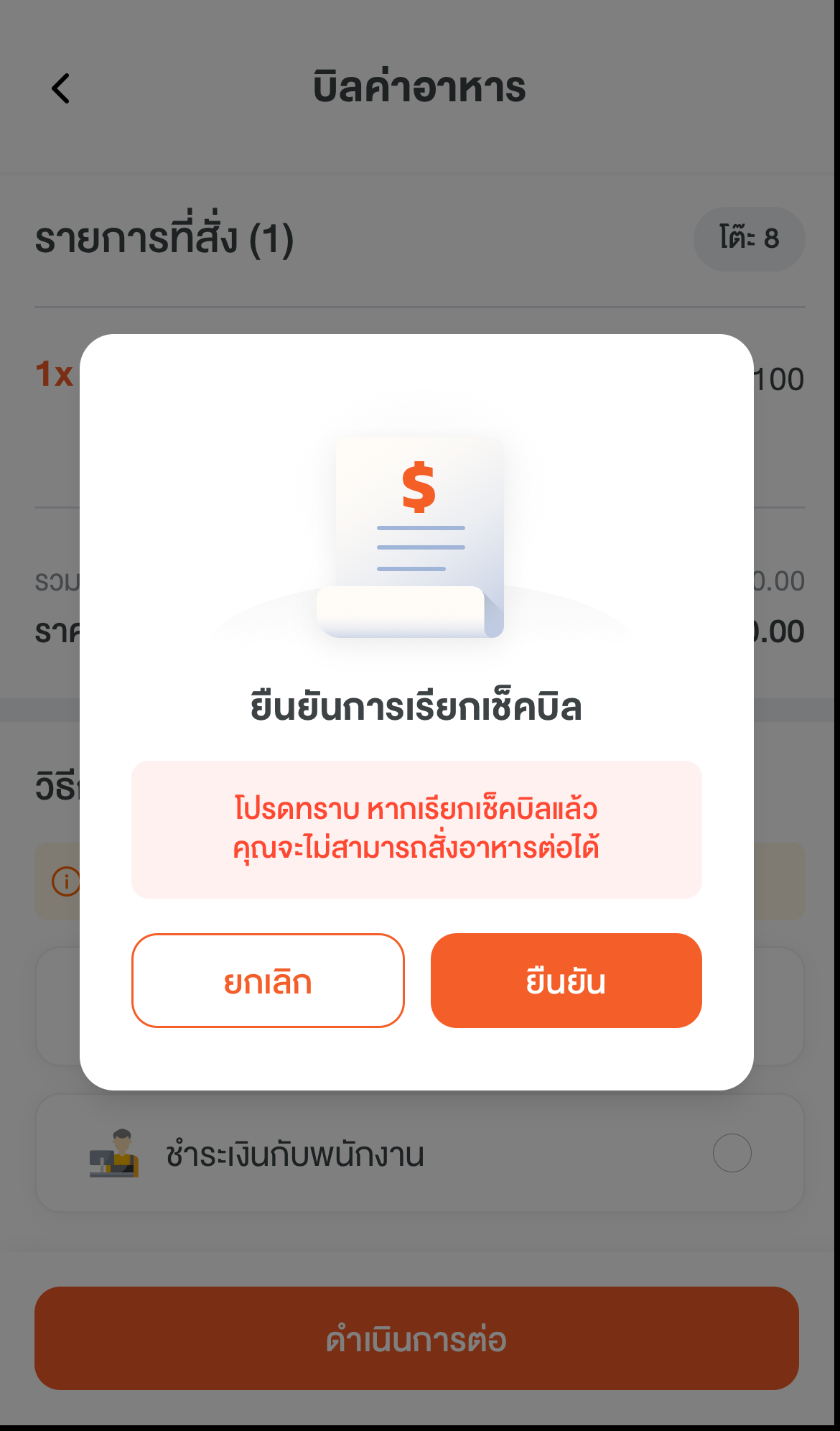
- ระบบแสดงกล่อง “ยืนยันการเรียกเช็คบิล” พร้อมคำเตือน “โปรดทราบ หากเรียกเช็คบิลแล้วคุณจะไม่สามารถสั่งอาหารต่อได้” ลูกค้าตรวจสอบก่อนกด “ยืนยัน”
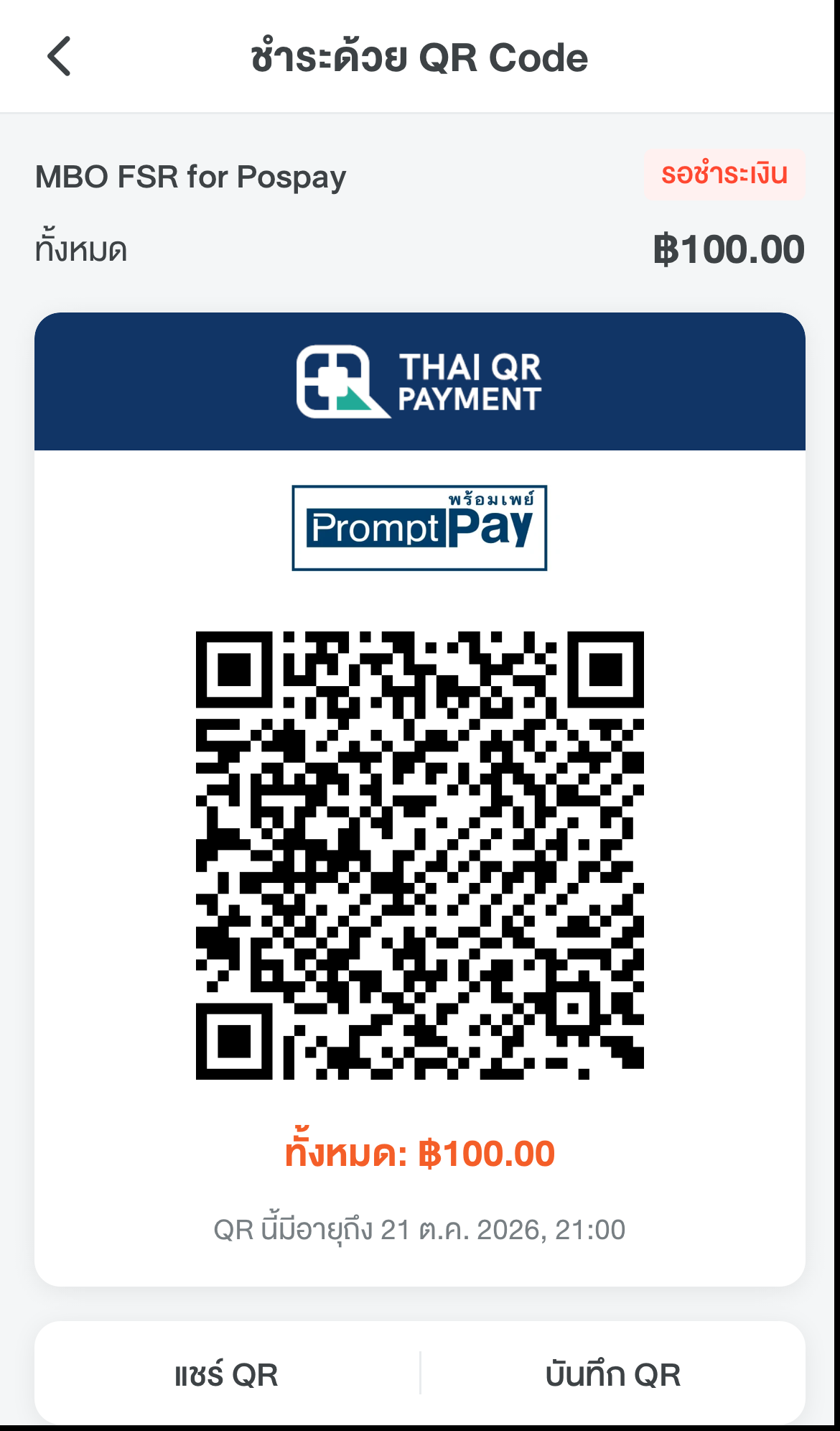
- หน้า “ชำระด้วย QR Code” แสดงชื่อร้าน สถานะ “รอชำระเงิน” “ยอดทั้งหมด” QR PromptPay และเวลาหมดอายุ ให้ดำเนินการตามวิธีชำระเงินใต้ QR
4.1 บันทึกหรือแชร์ QR
กด “บันทึก QR” หรือถ่ายภาพหน้าจอ หรือกด “แชร์ QR”
4.2 เปิดแอปธนาคาร
ลูกค้าเปิดแอปธนาคารที่ต้องการใช้
4.3 เลือกรูป QR
ลูกค้ากดปุ่มสแกนในแอปธนาคาร แล้วเลือกรูปภาพ QR Code
4.4 ชำระเงิน
ลูกค้าตรวจสอบยอดเงินในแอปธนาคาร แล้วชำระเงิน
4.5 กลับมาตรวจสอบสถานะ
ลูกค้ากลับมาตรวจสอบสถานะการชำระเงินบนหน้า Mobile Order
สิ่งที่ลูกค้าจะเห็นหลังทำรายการ
เมื่อกดสั่งอาหาร
หลังลูกค้ากด “สั่ง … รายการ” หน้าจอขึ้นข้อความ “ส่งรายการเข้าครัวแล้ว” และออเดอร์แสดงขึ้นที่โต๊ะนั้นบน Wongnai POS iPad ทันที
เมื่อยืนยันเรียกเช็กบิล
หน้าจอของลูกค้าเปลี่ยนเป็นหน้า “ชำระด้วย QR Code” แสดงสถานะ “รอชำระเงิน” พร้อมยอดเงินตรงตามบิล
เมื่อชำระเงินสำเร็จ
พนักงานตรวจสอบแถบแจ้งเตือนและไอคอน $ ที่โต๊ะบน Wongnai POS iPad แล้วตรวจยอดก่อนปิดบิล ดูหัวข้อตรวจสอบยอดชำระและปิดบิล
ตรวจยอดและปิดบิล
เปิดรับชำระผ่าน POS Pay และตรวจสอบสถานะบน Wongnai POS iPad
ลิงก์หัวข้อนี้ภาพรวม
ฟีเจอร์นี้ให้ลูกค้าที่นั่งทานในร้านและสั่งอาหารผ่าน Mobile Order เรียกเช็กบิลและชำระเงินด้วย QR PromptPay (POS Pay) บนมือถือได้เอง โดยไม่ต้องรอพนักงานนำบิลไปให้ที่โต๊ะ
เมื่อลูกค้าชำระเงิน ระบบจะแสดงผลและเสียงแจ้งเตือนบน Wongnai POS iPad ให้พนักงานตรวจสอบโต๊ะ ยอดชำระ แล้วปิดบิลตามหัวข้อตรวจสอบยอดชำระและปิดบิล
เมื่อลูกค้าชำระแล้ว: ตรวจยอดและปิดบิล
กรณียอดตรงกับบิล
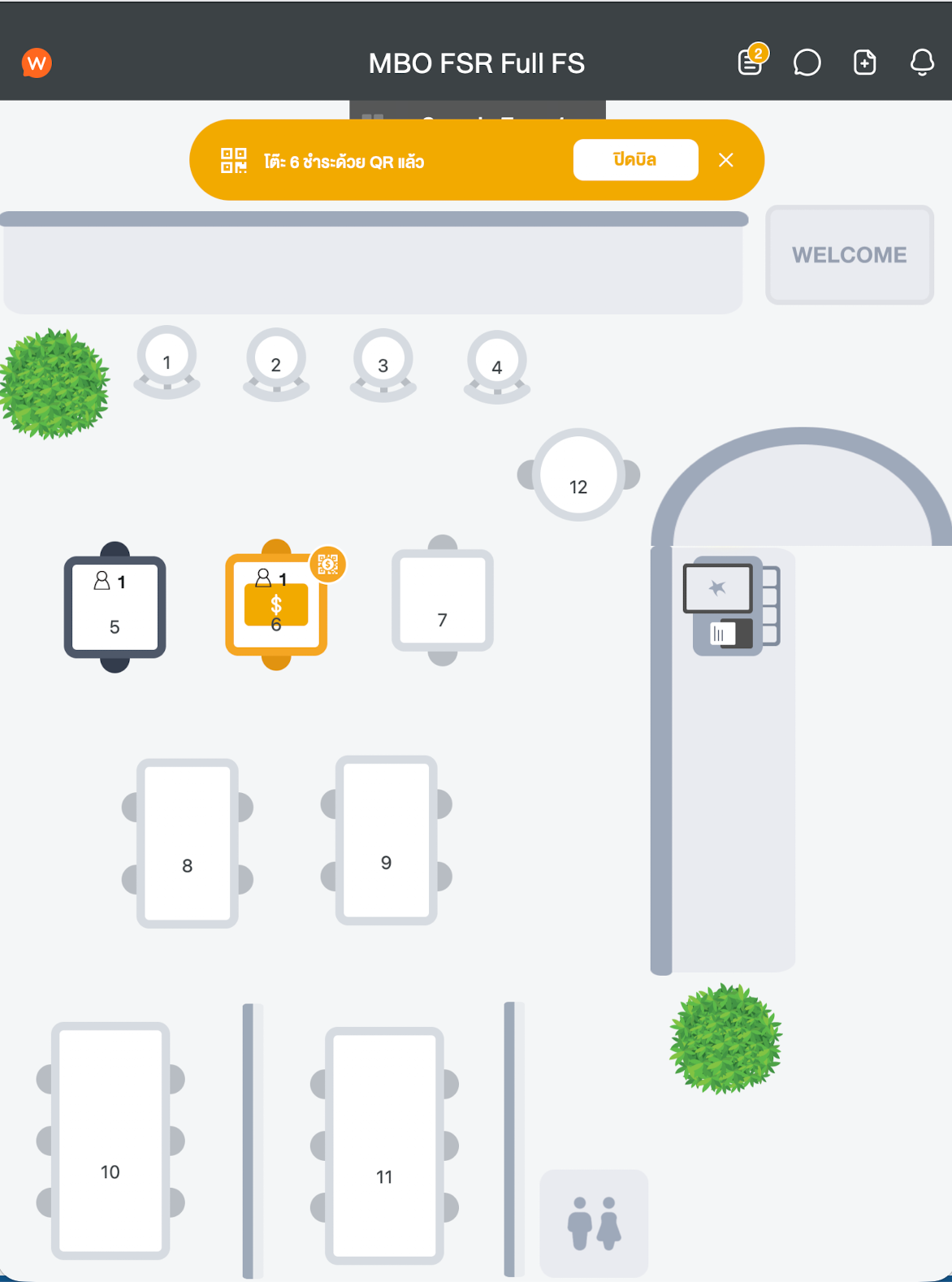
- เมื่อลูกค้าชำระเงินสำเร็จ Wongnai POS iPad แสดงแถบ “โต๊ะ … ชำระด้วย QR แล้ว” พร้อมเสียงแจ้งเตือนและปุ่ม “ปิดบิล” โต๊ะบนผังมีไอคอน $ กำกับ
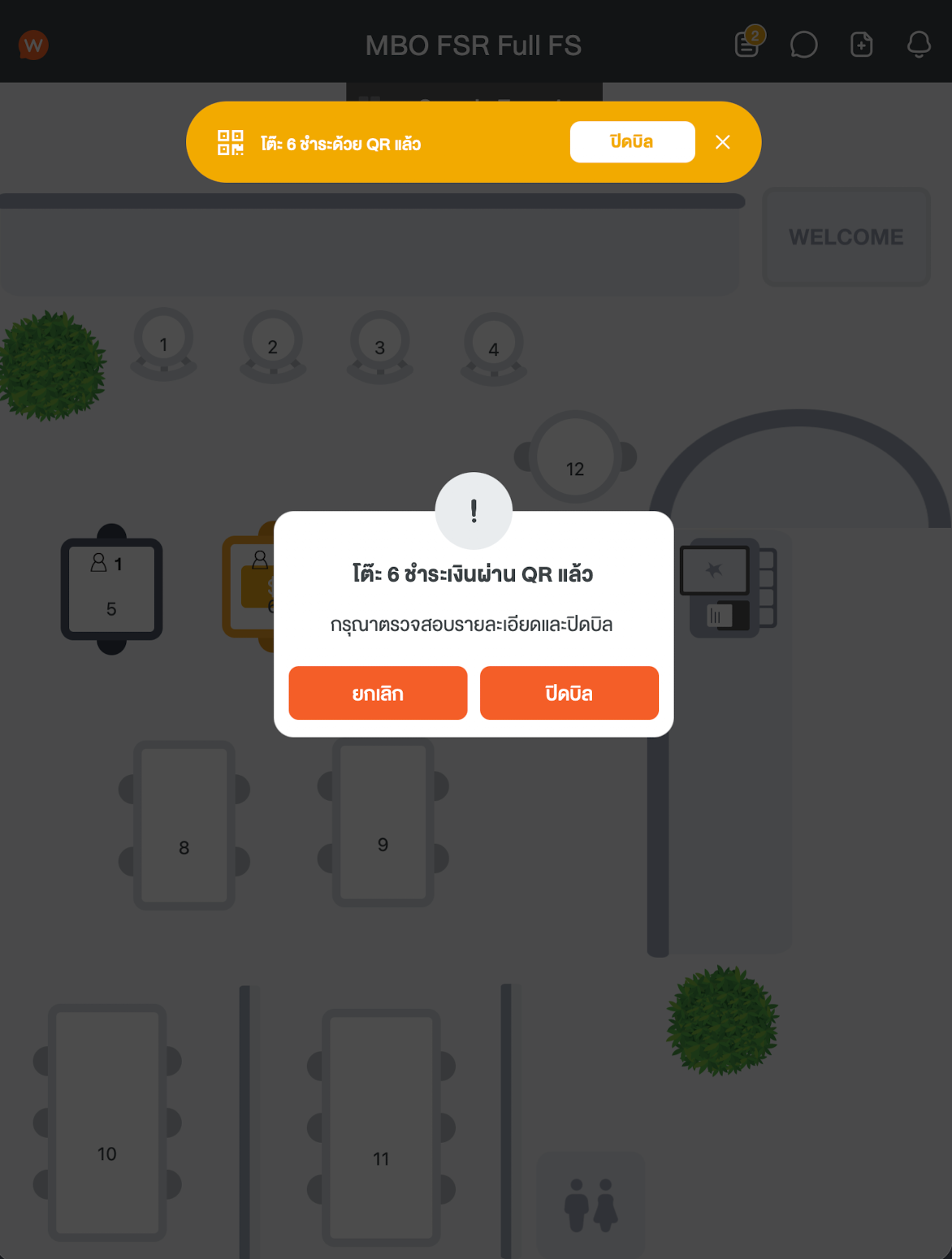
- พนักงานกด “ปิดบิล” ที่แถบแจ้งเตือน หรือกดโต๊ะนั้น ระบบแสดงข้อความ “โต๊ะ … ชำระเงินผ่าน QR แล้ว” และ “กรุณาตรวจสอบรายละเอียดและปิดบิล”
- พนักงานตรวจสอบรายละเอียดแล้วกด “ปิดบิล” หรือกด “ยกเลิก” หากยังไม่พร้อม บิลจะบันทึกวิธีชำระเป็น “QR PromptPay (POS Pay)” และโต๊ะว่างพร้อมรับลูกค้าใหม่
ผลลัพธ์ที่ควรเห็น
- ลูกค้าสแกนชำระเงินผ่าน QR PromptPay บนแอปธนาคารได้ด้วยตนเองที่หน้าบิลค่าอาหาร
- Wongnai POS iPad แสดงแถบ “หมายเลขโต๊ะ ชำระด้วย QR แล้ว” พร้อมเสียงแจ้งเตือนและไอคอน $ ที่โต๊ะ พนักงานกด “ปิดบิล” ตามหัวข้อตรวจสอบยอดชำระและปิดบิล
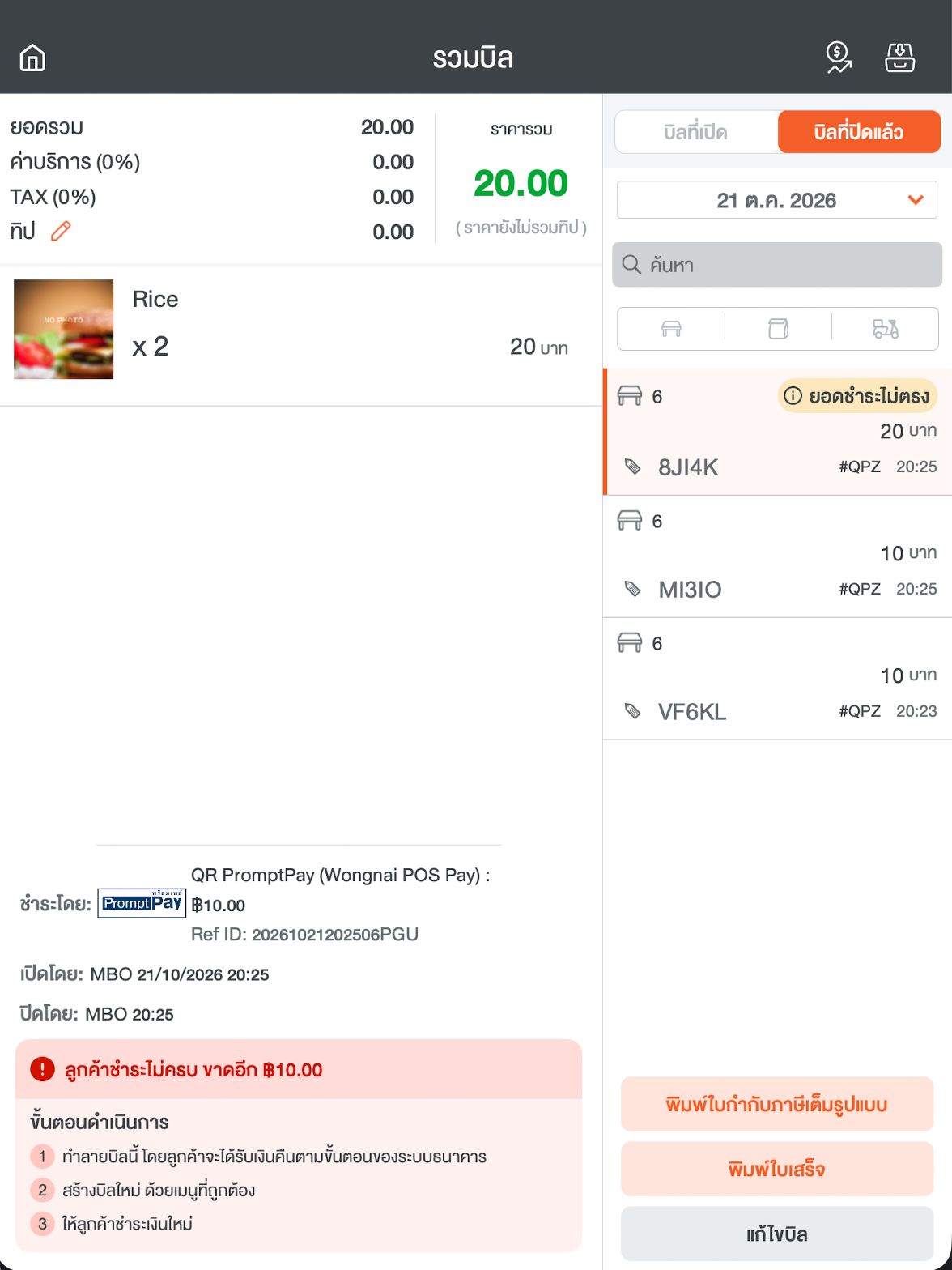
- หากยอดไม่ตรง ระบบแสดงแถบสีแดงพร้อม “ดูรายละเอียด” และใน “รวมบิล” > “บิลที่ปิดแล้ว” บิลนั้นมีป้าย “ยอดชำระไม่ตรง” ให้ตรวจสอบยอดบิลเทียบกับยอดที่ลูกค้าชำระ

ใช้งานบน Wongnai POS Android
ตั้งค่ารับชำระเงิน ตรวจสอบยอด และปิดบิลบนเครื่อง
พนักงานเข้าใช้งาน Wongnai POS Android ด้วย PIN ที่มีสิทธิ์ตามหน้าที่ และตรวจสอบการเชื่อมต่ออินเทอร์เน็ต
การตั้งค่า
เลือกบัญชี POS Pay บน Wongnai POS Android (ทำครั้งเดียว)
- บนเครื่อง Wongnai POS Android เลือก “เมนูหลัก” > “ตั้งค่า” และเลือก “การชำระเงินแบบ QR”
- ในหัวข้อ “เลือกบัญชีที่ต้องการใช้งาน” เลือก “บัญชี POS Pay” โดยตรวจสอบชื่อบัญชีร้านที่แสดงในวงเล็บ
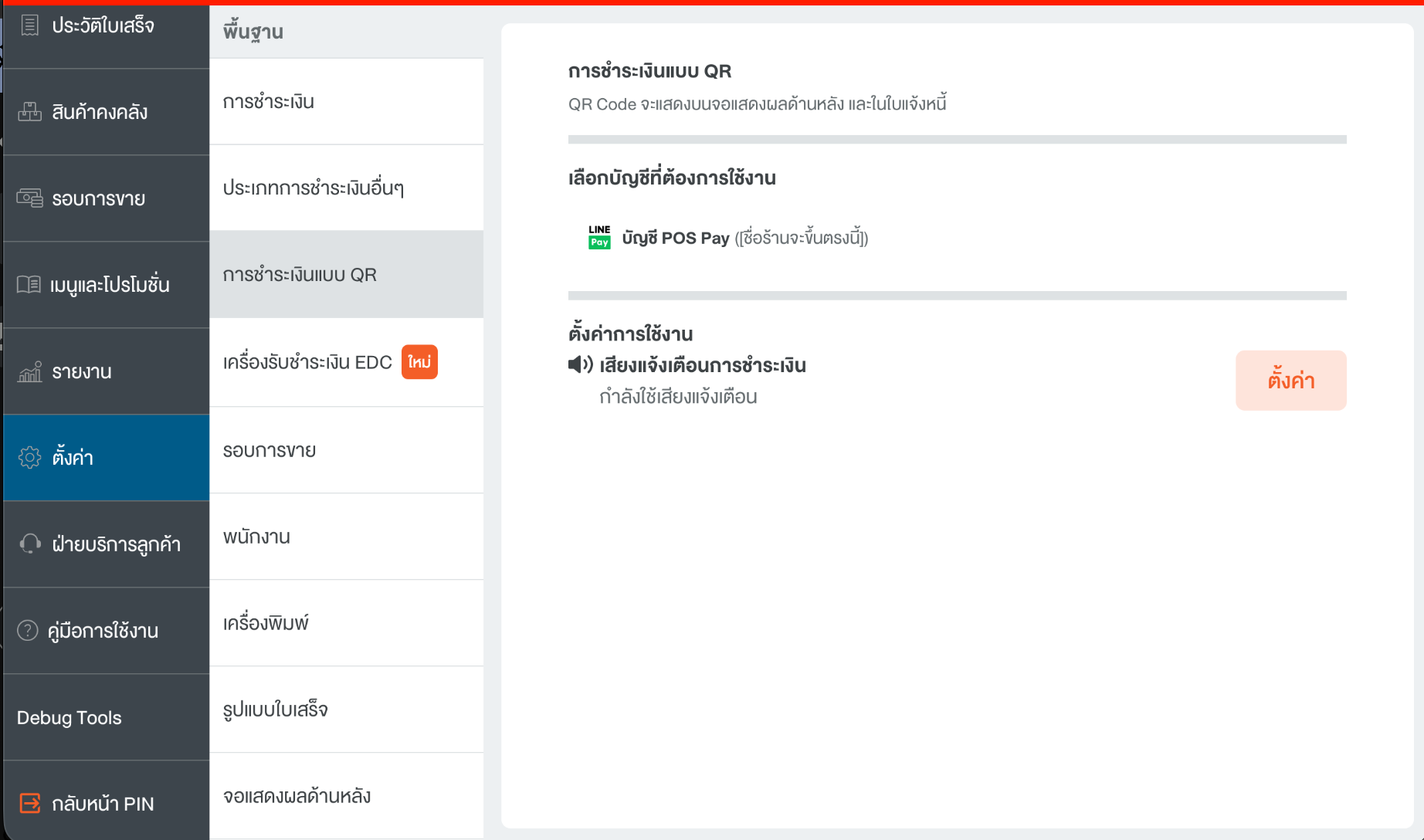
เปิดให้ลูกค้าชำระเงินเองผ่าน Wongnai POS Android
- บน Wongnai POS Android เลือก “เมนูหลัก” > “ตั้งค่า” เลื่อนลงไปที่หมวด “ฟีเจอร์” แล้วเลือก “Mobile Order”
- ตรวจสอบว่าเปิดใช้งาน “Mobile Order” ที่ด้านบนของหน้าแล้ว
- ในหัวข้อ “ตั้งค่าการใช้งาน” เปิดใช้งาน “ลูกค้าชำระเงินด้วยตนเอง โดย POS Pay” ซึ่งรองรับ QR PromptPay, Alipay, WeChat Pay และ UnionPay ตามข้อความใต้ฟีเจอร์
- ในหัวข้อ “QR สั่งอาหาร” สามารถใช้ได้ทั้ง “QR แบบพิมพ์ใหม่ทุกครั้ง (Dynamic QR)” และ “QR แบบติดตั้งที่โต๊ะ (Static QR)”
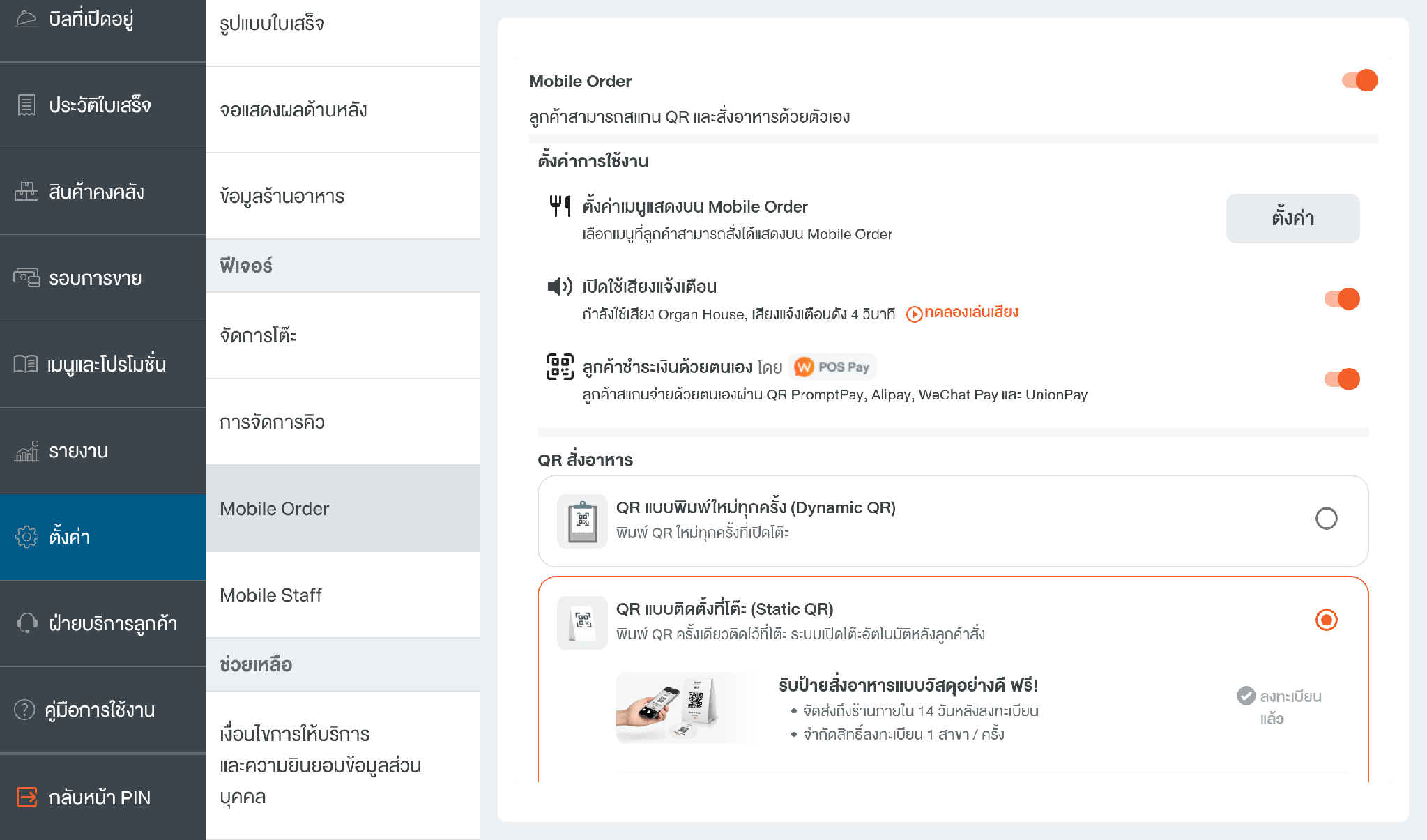
วิธีที่ลูกค้าสั่งอาหารและชำระเงินผ่าน Mobile Order
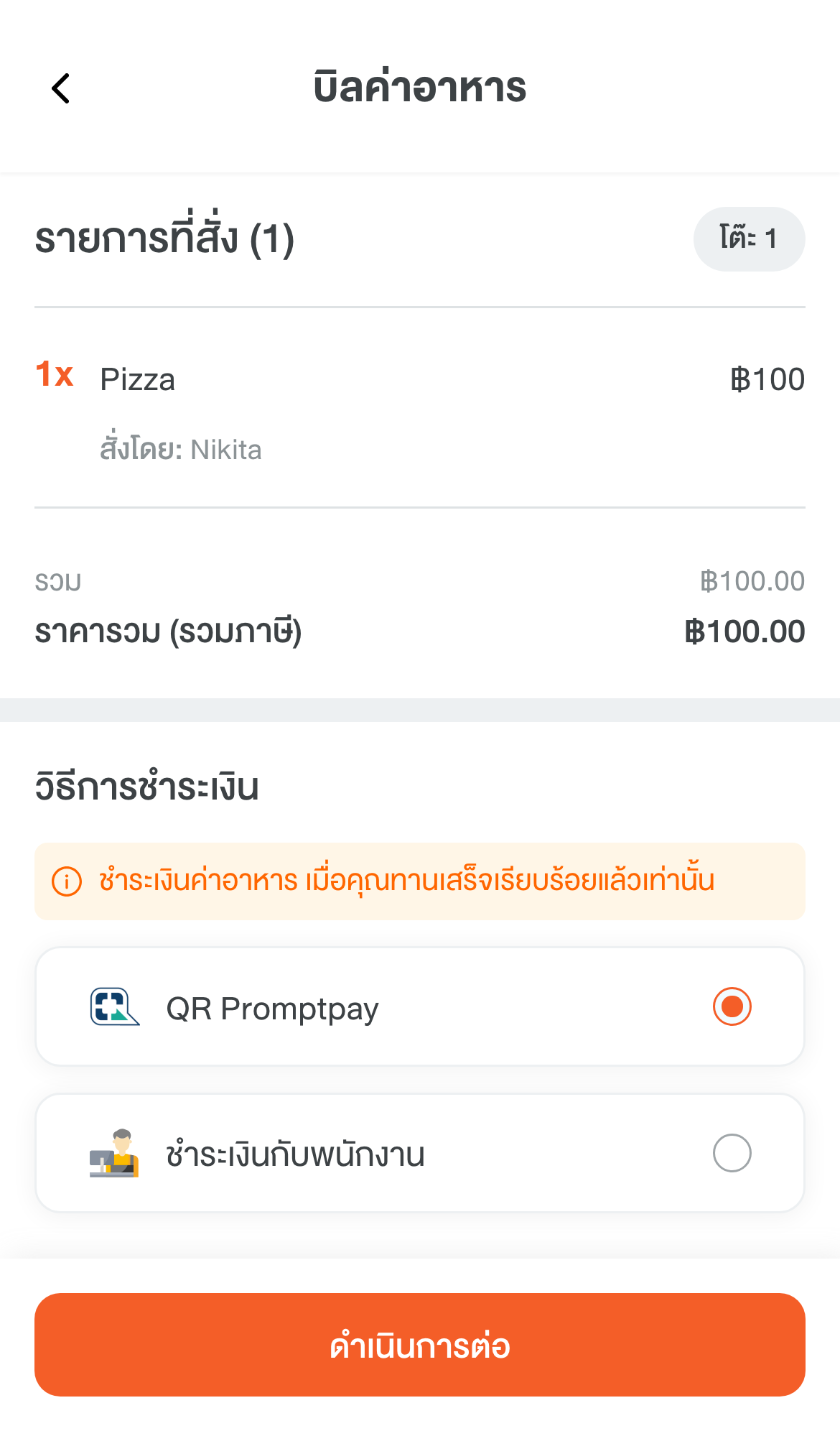
- เมื่อต้องการเช็กบิล ลูกค้าเลือก “บิลค่าอาหาร” เลือกวิธีชำระเงิน “QR Promptpay” แล้วกด “ดำเนินการต่อ”
- ลูกค้ากด “ยืนยัน” ในหน้าต่างยืนยันการเรียกเช็กบิล หลังยืนยันแล้ว ลูกค้าจะไม่สามารถสั่งอาหารเพิ่มผ่านมือถือได้
- ในหน้า “ชำระด้วย QR Code” ลูกค้าจะเห็น QR PromptPay พร้อมยอดชำระ ให้บันทึกหรือแชร์ QR ไปชำระเงินในแอปธนาคาร แล้วกลับมาที่หน้า Mobile Order อีกครั้ง กด “ตรวจสอบการชำระเงิน”
- เมื่อลูกค้าชำระเงินสำเร็จ ระบบจะแสดงข้อความ “ขอบคุณที่ใช้บริการ” พร้อมปุ่มให้กดบันทึกใบเสร็จ (ระบบจะไม่บันทึกให้อัตโนมัติ)
วิธีที่ลูกค้าใช้งาน
ตั้งแต่สแกน QR Code เพื่อสั่งอาหาร จนถึงเช็กบิลและชำระเงิน
ลิงก์หัวข้อนี้ภาพรวม
ลูกค้าทำรายการผ่านเว็บเบราว์เซอร์บนมือถือ ไม่ต้องติดตั้งแอป Wongnai POS Android คู่มือนี้แสดงตั้งแต่สแกน QR สั่งอาหารจนถึงชำระเงิน ส่วนการตั้งค่าอยู่ในหัวข้อการตั้งค่าในส่วนของอุปกรณ์ที่ร้านใช้ และการปิดบิลอยู่ในหัวข้อตรวจสอบยอดชำระและปิดบิล
เงื่อนไขก่อนเริ่มใช้งาน
ร้านตั้งค่าให้ลูกค้าชำระเงินเองผ่าน POS Pay แล้ว ตามหัวข้อการตั้งค่าในส่วนของอุปกรณ์ที่ร้านใช้
ตรวจสอบว่า Wongnai POS Android เปิดรอบการขายแล้ว หากยังไม่เปิด ลูกค้าจะเห็นข้อความแจ้งให้เข้าใช้งานใหม่หลังร้านเปิดให้บริการ
เตรียม QR Code ของโต๊ะ ลูกค้าสแกนป้ายที่ติดโต๊ะได้ หรือให้พนักงานเปิดโต๊ะในระบบและพิมพ์ใบ QR Code ตามรูปแบบที่ร้านใช้
ส่วนที่ 1 สแกน QR และสั่งอาหาร
- ลูกค้าสแกน QR ที่โต๊ะด้วยกล้องมือถือ ระบบเปิดหน้าเมนูของร้าน มุมซ้ายบนแสดงเลขโต๊ะและชื่อลูกค้า เช่น โต๊ะ: 1
- เลือกเมนูที่ต้องการเพื่อเปิดหน้ารายละเอียดเมนู พิมพ์ “รายละเอียดเพิ่มเติม” (ถ้ามี) ปรับจำนวน แล้วกด “เพิ่มลงตะกร้า”
- กดแถบ “รายการในตะกร้า” ที่ด้านล่างของจอ เพื่อเปิดหน้า “ตะกร้า” ซึ่งสรุปรายการและ “รวมทั้งหมด” กด “แก้ไข” เพื่อเปลี่ยนรายการได้
- กด “สั่ง … รายการ” เพื่อส่งออเดอร์ ระบบแสดงข้อความ “ส่งรายการเข้าครัวแล้ว ร้านกำลังทำอาหารให้คุณ” และส่งออเดอร์ไปยัง Wongnai POS Android ทันที
ส่วนที่ 2 เรียกเช็กบิลและชำระเงินผ่าน QR Code
- เมื่อทานเสร็จ ลูกค้ากดไอคอนใบเสร็จที่มุมขวาบนของหน้าเมนู เปิดหน้า “รายการที่สั่ง” ซึ่งรวมทุกออเดอร์ของโต๊ะ แล้วกด “บิลค่าอาหาร”
- หน้า “บิลค่าอาหาร” แสดงรายการที่สั่งและราคารวม (รวมภาษี) ในหัวข้อ “วิธีการชำระเงิน” เลือก “QR Promptpay” (หรือ “ชำระเงินกับพนักงาน” หากต้องการชำระเงินที่เคาน์เตอร์) แล้วกด “ดำเนินการต่อ”
- ระบบถาม “ยืนยันการเรียกเช็คบิล” และแจ้งว่า “โปรดทราบ หากเรียกเช็คบิลแล้ว คุณจะไม่สามารถสั่งอาหารต่อได้” ลูกค้ากด “ยืนยัน”
- หน้า “ชำระด้วย QR Code” แสดงชื่อร้าน สถานะ “รอชำระเงิน” ยอดทั้งหมด QR PromptPay และเวลาหมดอายุของ QR ลูกค้าดำเนินการตามขั้นตอนต่อไป
4.1 บันทึกหรือแชร์ QR
กด “บันทึก QR” หรือถ่ายภาพหน้าจอ หรือกด “แชร์ QR”
4.2 เปิดแอปธนาคาร
ลูกค้าเปิดแอปธนาคารที่ต้องการใช้
4.3 เลือกภาพ QR
ลูกค้ากดปุ่มสแกนในแอปธนาคาร แล้วเลือกรูปภาพ QR Code
4.4 ชำระเงิน
ลูกค้าตรวจสอบยอดเงิน แล้วชำระเงิน
4.5 ตรวจสอบการชำระเงิน
ลูกค้ากลับมาที่หน้า Mobile Order แล้วกด “ตรวจสอบการชำระเงิน”

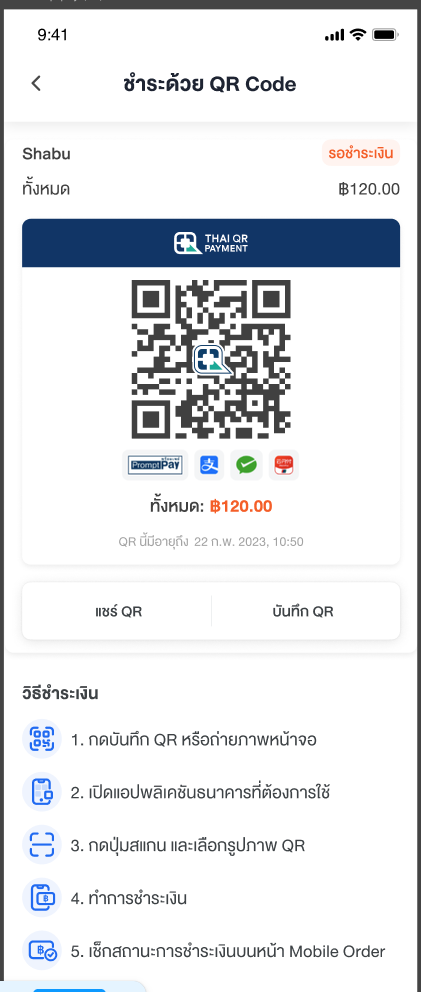
สิ่งที่ลูกค้าจะเห็นหลังทำรายการ
เมื่อกดสั่งอาหาร
หลังลูกค้ากด “สั่ง … รายการ” หน้าจอขึ้นข้อความ “ส่งรายการเข้าครัวแล้ว” และออเดอร์แสดงที่โต๊ะนั้นบน Wongnai POS Android ทันที
เมื่อยืนยันเรียกเช็กบิล
หน้าจอลูกค้าเปลี่ยนเป็น “ชำระด้วย QR Code” แสดงสถานะ “รอชำระเงิน” และยอดเงินตรงตามบิล
เมื่อชำระเงินสำเร็จ
บน Wongnai POS Android โต๊ะเปลี่ยนเป็นสีเขียวเมื่อยอดถูกต้อง หรือสีแดงเมื่อยอดไม่ตรง ดูหัวข้อตรวจสอบยอดชำระและปิดบิล
บน Mobile Order แสดงข้อความ “ขอบคุณที่ใช้บริการ” และลูกค้าต้องกดบันทึกใบเสร็จด้วยตนเอง ระบบไม่บันทึกให้อัตโนมัติ
ตรวจยอดและปิดบิล
เลือกบัญชี POS Pay เปิดใช้งาน Mobile Order และตรวจยอดก่อนปิดบิล
ลิงก์หัวข้อนี้ภาพรวม
ลูกค้าที่นั่งทานที่ร้านและสแกนสั่งอาหารผ่าน Mobile Order สามารถเรียกเช็กบิลบนมือถือเพื่อชำระเงินผ่าน QR Payment ได้เอง โดยไม่ต้องรอพนักงานนำบิลไปให้ที่โต๊ะ
เมื่อลูกค้าชำระเงินสำเร็จ ระบบจะแสดงผลบนหน้า “โต๊ะ” ของ Wongnai POS Android พร้อมเสียงแจ้งเตือน โต๊ะสีเขียวหมายถึงยอดชำระตรงกับบิล ส่วนโต๊ะสีแดงหมายถึงยอดชำระเกินหรือขาด พนักงานตรวจสอบโต๊ะสีเขียวและยอดชำระ แล้วปิดบิลตามขั้นตอนตรวจสอบยอดชำระและปิดบิล
ตรวจสอบสถานะโต๊ะและปิดบิล
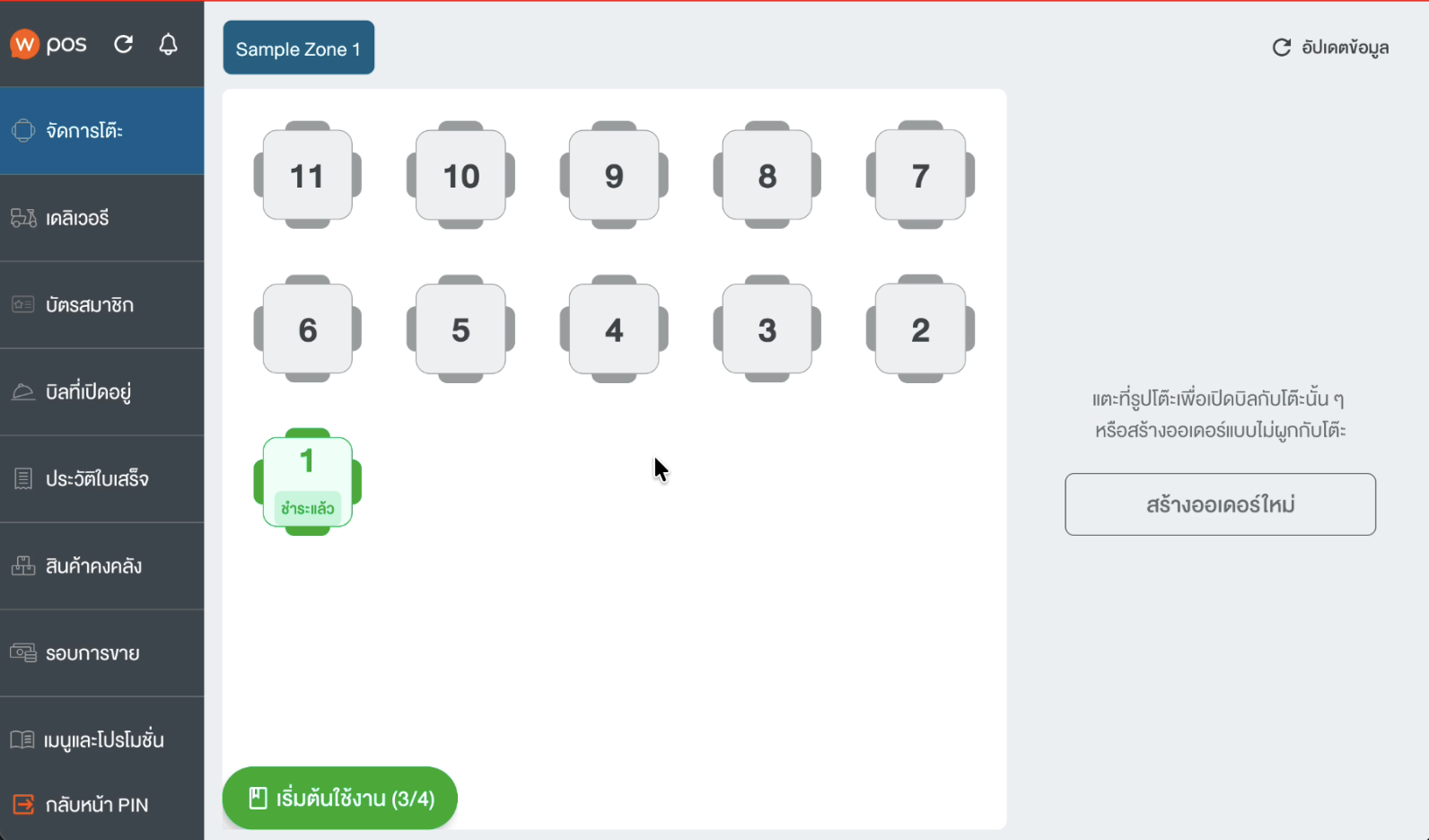
พนักงานสามารถตรวจสอบสถานะบนหน้า “จัดการโต๊ะ” ของเครื่อง Wongnai POS Android เมื่อลูกค้าชำระเงินสำเร็จ สถานะโต๊ะที่เปิดบิลอยู่จากสีส้มจะเปลี่ยนสีตามผลการชำระ
ยอดตรงกับบิล → ตรวจสอบและปิดบิล
ยอดเกินหรือขาด → เปิดดูรายละเอียด
โต๊ะสีเขียว — ยอดชำระตรงกับบิล
- หากต้องการซ่อนแถบแจ้งเตือน ให้พนักงานกด X โต๊ะยังคงเป็นสีเขียว การปิดแถบแจ้งเตือนไม่ใช่การปิดบิล
- เมื่อพนักงานตรวจสอบยอดชำระแล้ว ให้กดโต๊ะสีเขียวเพื่อปิดบิล ระบบจะแสดงข้อความ “กำลังปิดบิล” แล้วไปยังหน้าชำระเงินสำเร็จ ซึ่งระบุวิธีชำระเป็น “QR PromptPay (POS Pay)”
สิ่งที่ร้านจะเห็นหลังลูกค้าชำระเงิน
- ลูกค้าชำระเงินผ่าน QR Codeจากหน้า “ชำระด้วย QR Code” บนมือถือ และได้รับข้อความ “ขอบคุณที่ใช้บริการ” เมื่อชำระเงินสำเร็จ
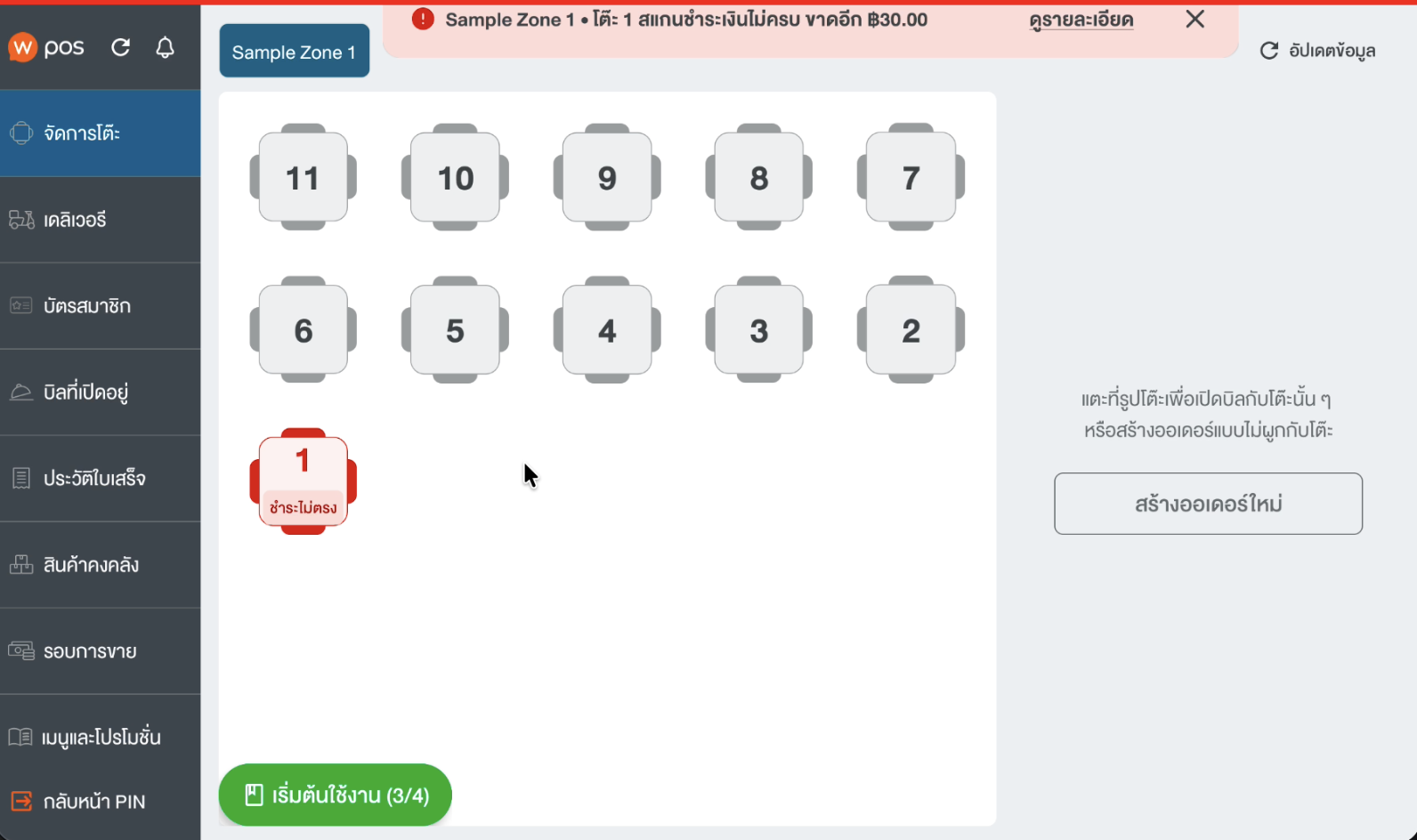
- หน้า “จัดการโต๊ะ” เปลี่ยนจากสีส้มเป็นสีเขียว “ชำระแล้ว” เมื่อยอดตรง หรือสีแดง “ชำระไม่ตรง” เมื่อยอดเกินหรือขาด พร้อมแถบแจ้งเตือนโซนและเลขโต๊ะ
- ใน “ประวัติใบเสร็จ” บิลที่ยอดไม่ตรงจะมีป้าย “ยอดชำระไม่ตรง” ให้ตรวจสอบยอดบิลเทียบกับยอดที่ลูกค้าชำระ
การคืนเงิน
ยกเลิกรายการแล้ว คืนเงินให้ลูกค้าอย่างไร?
ลูกค้าชำระด้วย
ยกเลิกรายการเมื่อใด
ใครคืนเงินให้ลูกค้า
QR PromptPay
ก่อนสรุปยอดรับชำระประจำวัน
ธนาคารคืนเงินเข้าบัญชีของลูกค้า
QR PromptPay
หลังสรุปยอดรับชำระประจำวัน
ร้านคืนเป็นเงินสดให้ลูกค้า
Alipay, WeChat Pay หรือ UnionPay
ทั้งก่อนและหลังสรุปยอดรับชำระประจำวัน
ร้านคืนเป็นเงินสดให้ลูกค้า
การยกเลิกรายการชำระเงินเรียกว่า Void ส่วนการสรุปยอดรับชำระประจำวันเรียกว่า Settlement
คำถามที่พบบ่อย
คำถามที่พบบ่อย · Web Owner
Web Owner · ไม่เห็นป้าย “โดย POS Pay” ทั้งที่ร้านมีบัญชี POS Pay แล้ว
หากบน Wongnai POS iPad หรือ Wongnai POS Android ของสาขายังเลือกบัญชีรับเงินแบบ QR เป็นแบบอื่นอยู่ (จะเห็นไอคอน i ข้างหัวข้อ) ให้ไปที่ Wongnai POS iPad หรือ Wongnai POS Android แล้วเลือก “QR PromptPay (POS Pay)” ในหน้าตั้งค่ารับชำระเงินแบบ QR จากนั้นรีเฟรชหน้าเว็บไซต์อีกครั้ง
Web Owner · เปิดใช้งานไม่ได้ และมีป้าย Pro
ดูแพ็กเกจ เวอร์ชัน และสิทธิ์ใช้งานในหัวข้อเงื่อนไขการใช้งาน หากยังเปิดไม่ได้ ให้ติดต่อเจ้าหน้าที่
Web Owner · หน้าเว็บไซต์ยังเป็นหัวข้อแบบเดิม ไม่เห็นป้าย POS Pay หรือปุ่ม “เปิดใช้งาน”
- ตรวจสอบว่าร้านเป็นประเภท Full Restaurant
Web Owner · ร้านใช้ QR ของ KBank อยู่ ยังใช้ต่อได้ไหม
ร้านค้าสามารถใช้ QR Code PromptPay ของ KBank ได้ตามเดิม อย่างไรก็ตาม การเปลี่ยนมาใช้ POS Pay จะมีข้อดีเพิ่มเติมดังนี้: ระบบตรวจเช็กยอดชำระและแจ้งเตือนที่เครื่อง Wongnai POS iPad หรือ Wongnai POS Android โดยอัตโนมัติทันที และรองรับ Alipay, WeChat Pay และ UnionPay หากต้องการเปลี่ยนมาใช้ POS Pay สามารถกด “เปิดใช้งาน” ที่แถว “สแกนจ่าย โดย POS Pay” ได้ทันที
Web Owner · หากกดบันทึกแล้วขึ้น “พบข้อผิดพลาดบางประการ”
ระบบยังไม่บันทึกการตั้งค่า ให้ร้านตรวจสอบการเชื่อมต่ออินเทอร์เน็ต แล้วกด “บันทึก” อีกครั้ง หากยังไม่สำเร็จ ให้ติดต่อเจ้าหน้าที่
คำถามที่พบบ่อย · Wongnai POS iPad
Wongnai POS iPad · ลูกค้าไม่เห็นตัวเลือก QR Promptpay ในหน้าบิลค่าอาหาร
- ตรวจสอบบน Web Owner ที่ “ตั้งค่า Mobile Order” > “ตั้งค่าการชำระเงิน” ว่าเปิดใช้งาน “ลูกค้าชำระเงินด้วยตนเอง โดย POS Pay” แล้ว
- ตรวจสอบบน Wongnai POS iPad ว่าเปิดใช้งาน “QR PromptPay (POS Pay)” ที่ “การตั้งค่า” > “ตั้งค่าการชำระเงิน” > “เชื่อมต่อการชำระเงิน” > “รับชำระเงินแบบ QR” แล้ว
- ตรวจสอบว่าแอป Wongnai POS iPad เป็นเวอร์ชัน 3.2.0 ขึ้นไป
Wongnai POS iPad · ร้านใช้บัญชี QR ของ KBank อยู่ ยังใช้กับ Mobile Order ได้ไหม
หากยังไม่ได้เปลี่ยนมาใช้ POS Pay หน้า Web Owner จะแสดง “ลูกค้าชำระเงินด้วยตนเอง” รูปแบบ “ลูกค้าสแกนจ่ายด้วยตนเองผ่าน QR PromptPay โดย KBank” หากต้องการเปลี่ยนมาใช้ POS Pay ให้กด “เปิดใช้งาน” ในแถว “สแกนจ่าย โดย POS Pay”
Wongnai POS iPad · ลูกค้าชำระเงินแล้ว แต่ Wongnai POS iPad ยังไม่แสดงสถานะการชำระเงิน
- ตรวจสอบอินเทอร์เน็ตบน Wongnai POS iPad เพื่อให้ POS Pay ยืนยันสถานะกับเซิร์ฟเวอร์
- ตรวจสอบหลักฐานการโอนและรอสักครู่ให้ระบบยืนยันและอัปเดตสถานะ
- หากยังไม่อัปเดต ติดต่อฝ่ายบริการลูกค้าพร้อมหมายเลขโต๊ะ เวลาทำรายการ และยอดเงินที่ชำระ
Wongnai POS iPad · ตั้งเสียงแจ้งเตือน
เลือก “การตั้งค่า” > “เสียง” (Sound Notification) แล้วกด “ตั้งค่า” ที่ “เสียงแจ้งเตือนการชำระเงินผ่าน POS Pay” จากนั้นเปิดใช้งานเสียงแจ้งเตือน
Wongnai POS iPad · ลูกค้าสแกนแล้วขึ้นว่า “ยังไม่สามารถสั่งอาหารได้ในขณะนี้”
บน Wongnai POS iPad ยังไม่ได้เปิดรอบการขาย ให้พนักงานเปิดรอบการขายก่อน แล้วให้ลูกค้าสแกน QR สั่งอาหารใหม่อีกครั้ง
Wongnai POS iPad · ลูกค้าสแกนแล้วขึ้นว่า “QR นี้ไม่สามารถใช้งานได้แล้ว”
QR อาจเป็นแบบพิมพ์ใหม่ทุกครั้งของรอบก่อนที่ปิดบิลแล้ว หรือเป็นป้าย QR ติดโต๊ะแต่ร้านตั้งค่าเป็นแบบพิมพ์ใหม่ทุกครั้ง ให้พนักงานตรวจสอบประเภท QR ที่ร้านใช้และพิมพ์ QR ใหม่ให้ลูกค้า
Wongnai POS iPad · ลูกค้าเรียกเช็กบิลแล้ว อยากสั่งอาหารเพิ่ม
หลังยืนยันเรียกเช็กบิล ลูกค้าสั่งเพิ่มผ่านมือถือไม่ได้ ให้แจ้งพนักงานเพื่อสั่งเพิ่มที่เครื่อง Wongnai POS iPad
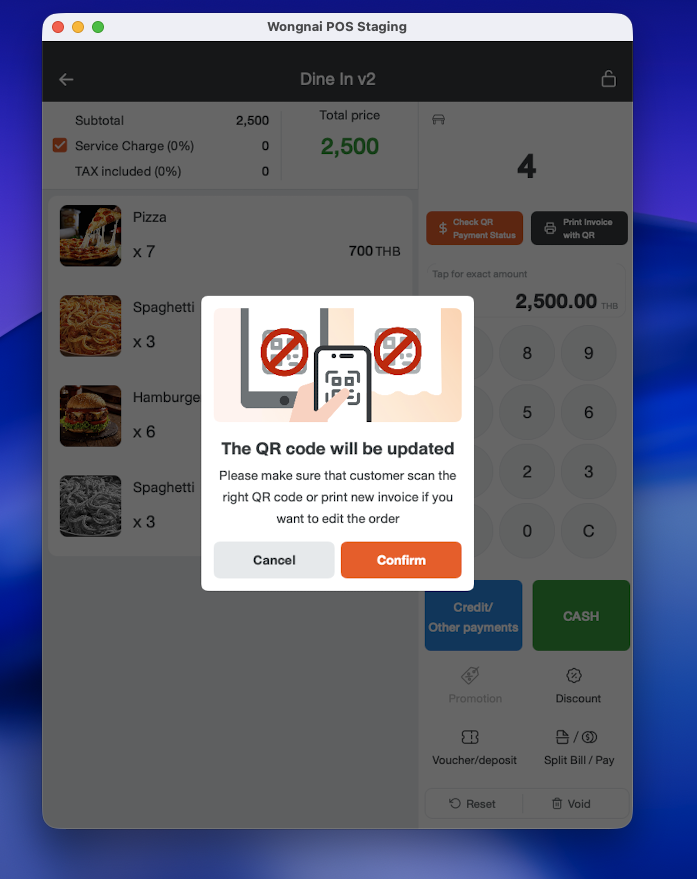
หากพนักงานปรับยอดเพิ่มหรือลดรายการหลังลูกค้าสร้าง QR แล้ว ระบบจะแสดงป๊อปอัป และสร้าง QR ใหม่เมื่อกด “ยืนยัน”
ข้อควรระวัง: QR เดิมที่สร้างไว้ไม่ได้ถูกยกเลิกและยังสามารถชำระได้ ต้องตรวจสอบยอดและ QR ที่ลูกค้าจะใช้เพื่อป้องกันการชำระซ้ำ
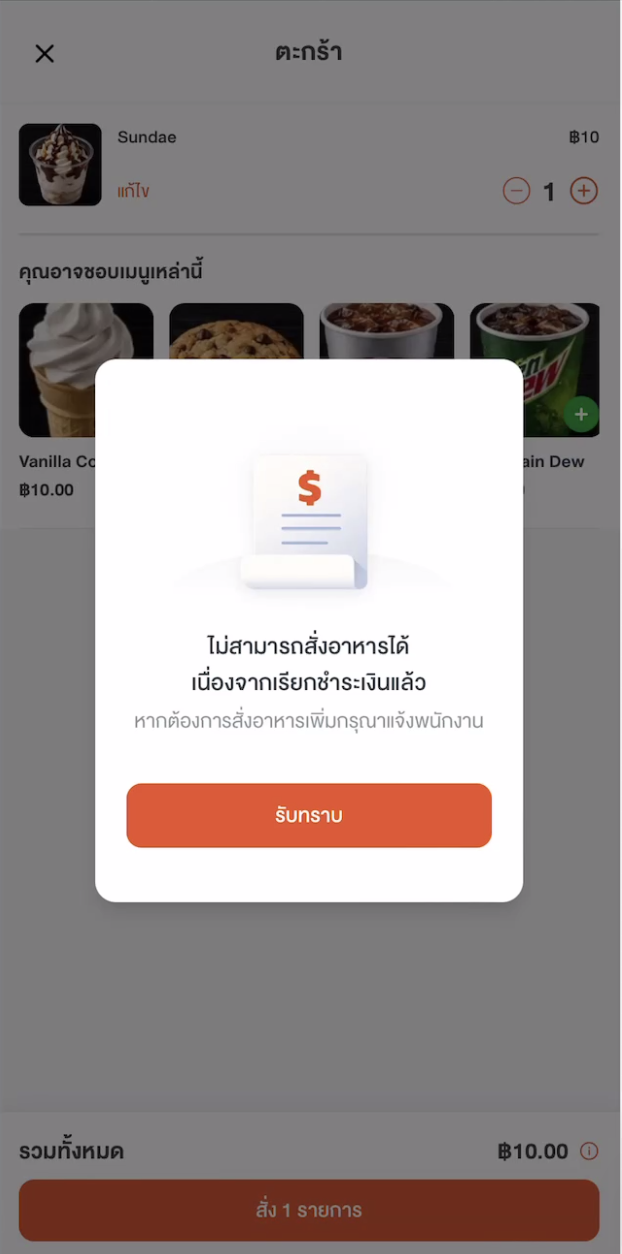
หากลูกค้าพยายามสั่งเพิ่มหลังยืนยันเรียกเช็กบิล ระบบแสดงป๊อปอัป “ไม่สามารถสั่งอาหารได้ เนื่องจากเรียกชำระเงินแล้ว หากต้องการสั่งอาหารเพิ่มกรุณาแจ้งพนักงาน”
Wongnai POS iPad · ไม่เห็นตัวเลือก QR Promptpay ในหน้าบิลค่าอาหาร
ตรวจสอบบน Wongnai POS iPad ว่าเปิดใช้งาน “QR PromptPay (POS Pay)” ที่ “การตั้งค่า” > “ตั้งค่าการชำระเงิน” > “เชื่อมต่อการชำระเงิน” > “รับชำระเงินแบบ QR” และบน Web Owner เปิดใช้งาน “ลูกค้าชำระเงินด้วยตนเอง โดย POS Pay” แล้ว
คำถามที่พบบ่อย · Wongnai POS Android
Wongnai POS Android · ไม่พบตัวเลือก “ลูกค้าชำระเงินด้วยตนเอง โดย POS Pay”
- อัปเดตแอปเป็นเวอร์ชัน 1.20260924 (209) ขึ้นไป
- ตรวจสอบว่าเลือก “บัญชี POS Pay” ที่ “ตั้งค่า” > “การชำระเงินแบบ QR” แล้ว หากยังไม่มีบัญชี POS Pay จะเห็นปุ่ม “เปิดใช้งาน” แทนตัวเลือกเปิดใช้งาน
- ตรวจสอบเงื่อนไขการใช้งานของร้านตามตารางต้นคู่มือ หากยังเปิดไม่ได้ ให้ติดต่อเจ้าหน้าที่
Wongnai POS Android · ปิดแถบแจ้งเตือนแล้ว จะรู้ได้อย่างไรว่าโต๊ะไหนชำระแล้ว
ดูสีโต๊ะบนหน้า “จัดการโต๊ะ” โต๊ะยังคงเป็นสีเขียว “ชำระแล้ว” หรือสีแดง “ชำระไม่ตรง” จนกว่าพนักงานจะกดโต๊ะเพื่อปิดบิลตามขั้นตอนตรวจสอบยอดชำระและปิดบิล
Wongnai POS Android · กดโต๊ะแล้วระบบแสดงข้อความว่าไม่มีสิทธิ์
การปิดบิลต้องใช้ PIN ที่มีสิทธิ์ “ปิดบิล บันทึกการชำระ” ให้เจ้าของร้านหรือผู้จัดการที่มีสิทธิ์ดำเนินการด้วย PIN ของตนเอง หรือให้ผู้ดูแลกำหนดสิทธิ์ปิดบิลแก่พนักงานตามหน้าที่
Wongnai POS Android · ต่างจากการรับชำระด้วย POS Pay ที่เคาน์เตอร์อย่างไร
ที่เคาน์เตอร์ พนักงานเปิด QR จากบิลให้ลูกค้าสแกน (ดูคู่มือ “QR แบบไดนามิก (POS Pay)”) ส่วนการชำระเงินเองที่โต๊ะ ลูกค้าเรียกเช็กบิลและเปิด QR บนมือถือผ่าน Mobile Order พนักงานตรวจสอบสถานะโต๊ะและปิดบิลตามหัวข้อตรวจสอบยอดชำระและปิดบิล
Wongnai POS Android · ลูกค้าสแกนแล้วขึ้นว่า “ยังไม่สามารถสั่งอาหารได้ในขณะนี้”
บน Wongnai POS Android ยังไม่ได้เปิดรอบการขาย ให้พนักงานเลือก “เมนูหลัก” > “รอบการขาย” แล้วกด “เปิดรอบการขาย” จากนั้นให้ลูกค้าสแกน QR สั่งอาหารใหม่
Wongnai POS Android · ลูกค้าสแกนแล้วขึ้นว่า “QR นี้ไม่สามารถใช้งานได้แล้ว”
QR ที่ลูกค้าสแกนไม่ตรงกับรูปแบบที่ร้านตั้งไว้ เช่น สแกนป้ายติดโต๊ะ (Static QR) แต่ร้านตั้งเป็น QR แบบพิมพ์ใหม่ทุกครั้ง (Dynamic QR) ตรวจสอบที่ “ตั้งค่า” > “Mobile Order” > “QR สั่งอาหาร” หรือให้พนักงานเปิดโต๊ะแล้วพิมพ์ QR ใหม่
Wongnai POS Android · ลูกค้าเรียกเช็กบิลแล้ว อยากสั่งอาหารเพิ่ม
หลังยืนยันเรียกเช็กบิล ลูกค้าสั่งเพิ่มผ่านมือถือไม่ได้ ให้แจ้งพนักงานเพื่อสั่งเพิ่มบน Wongnai POS Android
หากพนักงานปรับยอดหลังลูกค้าสร้าง QR แล้ว ระบบแสดงป๊อปอัปและสร้าง QR ใหม่เมื่อกด “ยืนยัน” แต่ QR เดิมไม่ได้ถูกยกเลิกและยังสามารถชำระได้
ข้อควรระวัง: QR Code เดิมยังใช้ชำระเงินได้ ให้ลูกค้าตรวจสอบยอดเงินและ QR Code ล่าสุดก่อนชำระเงิน เพื่อป้องกันการชำระเงินซ้ำ
หากลูกค้าพยายามสั่งอีกหลังยืนยันเช็กบิล ระบบแสดงข้อความ “ไม่สามารถสั่งอาหารได้ เนื่องจากเรียกชำระเงินแล้ว” และให้ติดต่อพนักงาน
Wongnai POS Android · ไม่เห็นตัวเลือก “QR Promptpay” ในหน้าบิลค่าอาหาร
ตรวจสอบว่าบน Wongnai POS Android เปิดใช้งาน “ลูกค้าชำระเงินด้วยตนเอง โดย POS Pay” และเลือก “บัญชี POS Pay” ที่ “ตั้งค่า” > “การชำระเงินแบบ QR” แล้ว (ดูหัวข้อการตั้งค่าในส่วนของอุปกรณ์ที่ร้านใช้)
Wongnai POS Android · QR หมดอายุ หรือชำระแล้วสถานะยังไม่เปลี่ยน
เมื่อ QR หมดอายุระบบจะสร้าง QR ใหม่ และหากชำระแล้วสถานะยังไม่เปลี่ยน ให้กด “ตรวจสอบการชำระเงิน” ทั้งนี้ลูกค้าควรตรวจสอบรายการชำระเงินก่อนชำระซ้ำ
คำถามที่พบบ่อย
คำถามที่พบบ่อย
คำถามที่พบบ่อย
คำถามที่พบบ่อย
คำถามที่พบบ่อย
หมายเหตุรอตรวจของทีม — ไม่ใช่คำสอนร้านและยังไม่อนุมัติเผยแพร่
บรีฟ Journey ล่าสุดยืนยันช่องทางคืนเงินตามตารางที่แสดงในคู่มือแล้ว เก็บขั้นตอนเดิมเรื่องทำลายบิล เรียกเก็บใหม่ จำนวนและระยะเวลาไว้เทียบตรวจเท่านั้น ยังไม่ถือว่าได้รับการยืนยัน ปุ่มทำลายบิลไม่เท่ากับ Void โดยอัตโนมัติ เส้นทางเมนูเปิดฟีเจอร์บน Wongnai POS iPad ยังขาดภาพจริง
โต๊ะสีแดง — ยอดชำระไม่ตรงกับบิล
- พนักงานกดโต๊ะสีแดง หรือกด “ดูรายละเอียด” ที่แถบแจ้งเตือน ระบบจะแสดงข้อความ “กำลังปิดบิล” แล้วเปิดหน้า “ยอดชำระไม่ถูกต้อง” ให้ตรวจสอบ “ยอดบิล (QR PromptPay POS Pay)” เทียบกับ “ยอดที่ลูกค้าชำระ” และดูส่วนต่างว่าเกินหรือขาดเท่าไร
- พนักงานตรวจสอบ “ยอดบิล” เทียบกับ “ยอดที่ลูกค้าชำระ” ก่อนทำลายบิลหรือเรียกเก็บเงินใหม่ ให้เจ้าของร้านหรือผู้จัดการยืนยันขั้นตอนคืนเงินกับฝ่ายบริการลูกค้า แล้วจึงดำเนินการตามหัวข้อ “ขั้นตอนดำเนินการ” ที่ระบบแสดง
- ทำลายบิลตามขั้นตอนที่เจ้าของร้านหรือผู้จัดการยืนยันกับฝ่ายบริการลูกค้าแล้ว
- สร้างบิลใหม่ด้วยเมนูที่ถูกต้อง
- ให้ลูกค้าชำระเงินใหม่
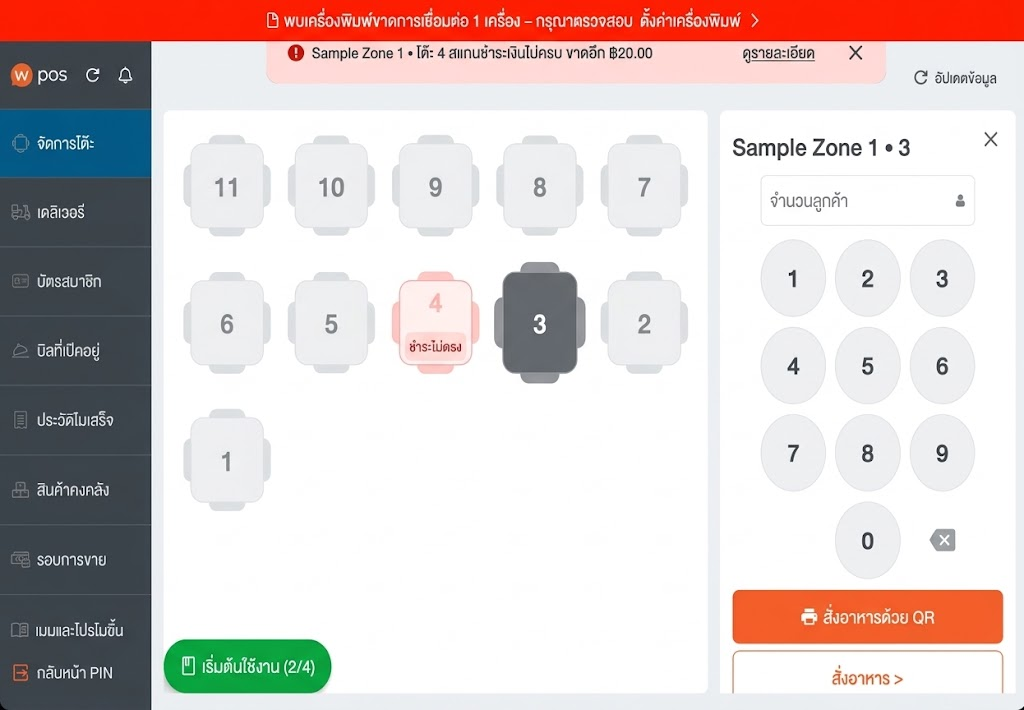
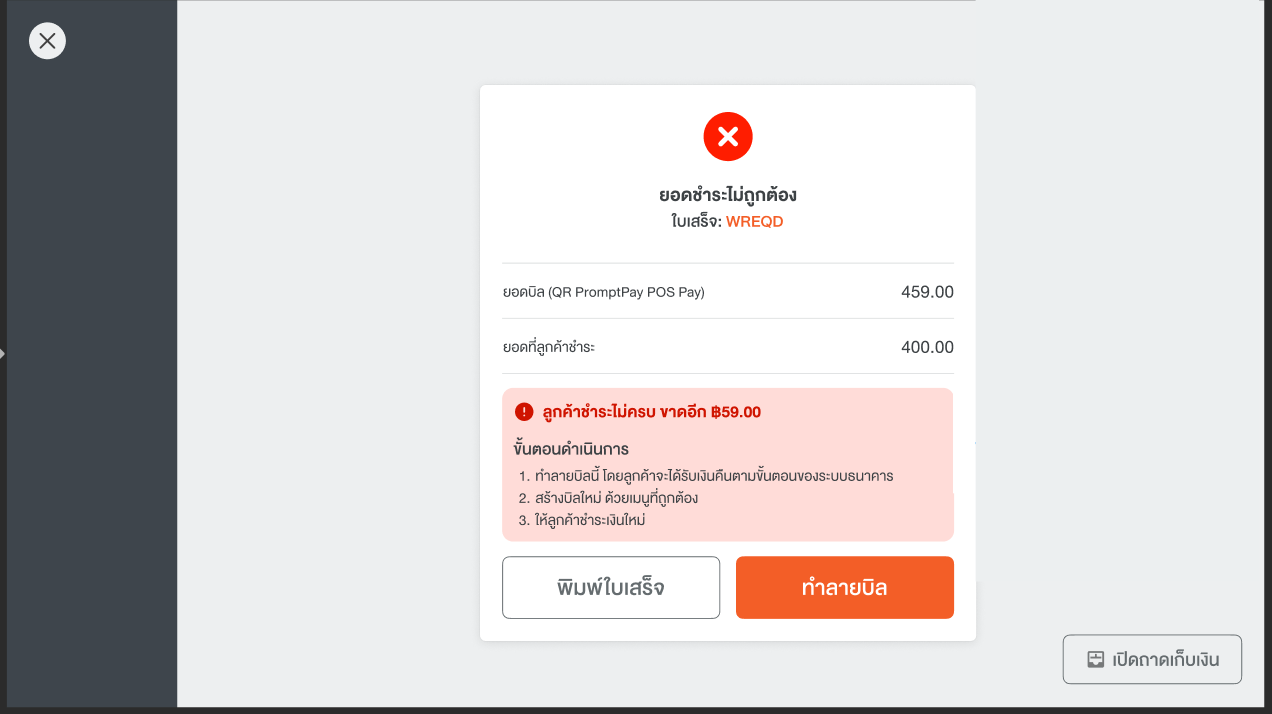
กรณีลูกค้าชำระเงินเกินหรือขาด
บิลที่ยอดชำระไม่ตรงจะมีป้าย “ยอดชำระไม่ตรง” ให้พนักงานตรวจสอบยอดบิลเทียบกับยอดที่ลูกค้าชำระ
ก่อนทำลายบิลหรือเรียกเก็บเงินใหม่ ให้เจ้าของร้านหรือผู้จัดการยืนยันขั้นตอนคืนเงินกับฝ่ายบริการลูกค้า
ลูกค้าชำระเกินหรือขาด จะคืนเงินอย่างไร
การยกเลิกรายการชำระเงินดำเนินการได้ก่อนการสรุปยอดปิดรอบประจำวัน (Settlement) เท่านั้น เมื่อยกเลิกสำเร็จ ธนาคารส่งคำสั่งคืนเงินไปยังบัญชีต้นทาง อาจได้รับทันทีหรือภายใน 1–3 วันทำการ หากยังไม่ได้คืนหลัง 3 วันทำการให้ใช้หลักฐานการยกเลิกติดต่อธนาคาร
กรณียอดไม่ตรงกับบิล (ชำระเงินเกินหรือขาด)
- บน Wongnai POS iPad แสดงแถบแจ้งเตือนสีแดง “หมายเลขโต๊ะ ยอดชำระผ่าน QR ที่เกิน” หรือ “หมายเลขโต๊ะ ยอดชำระผ่าน QR ที่ขาด” พร้อมปุ่ม “ดูรายละเอียด”
- พนักงานกดปิดบิลของโต๊ะนั้นตามขั้นตอนเดียวกับกรณียอดตรง หน้า “ใบเสร็จการชำระเงิน” แสดง “จ่ายโดย: Wongnai POS Pay” ให้ตรวจสอบ “ยอดบิล” เทียบกับ “ยอดที่ลูกค้าชำระ” และส่วนต่างว่าชำระเงินเกินหรือขาดเท่าไร
- พนักงานตรวจสอบ “ยอดบิล” เทียบกับ “ยอดที่ลูกค้าชำระ” ก่อนทำลายบิลหรือเรียกเก็บเงินใหม่ ให้เจ้าของร้านหรือผู้จัดการยืนยันขั้นตอนคืนเงินกับฝ่ายบริการลูกค้า แล้วจึงดำเนินการตามหัวข้อ “ขั้นตอนดำเนินการ”
- ทำลายบิลนี้ โดยกด “ทำลายบิล” ที่ด้านล่างของหน้า
- สร้างบิลใหม่ด้วยเมนูที่ถูกต้อง
- ให้ลูกค้าชำระเงินใหม่
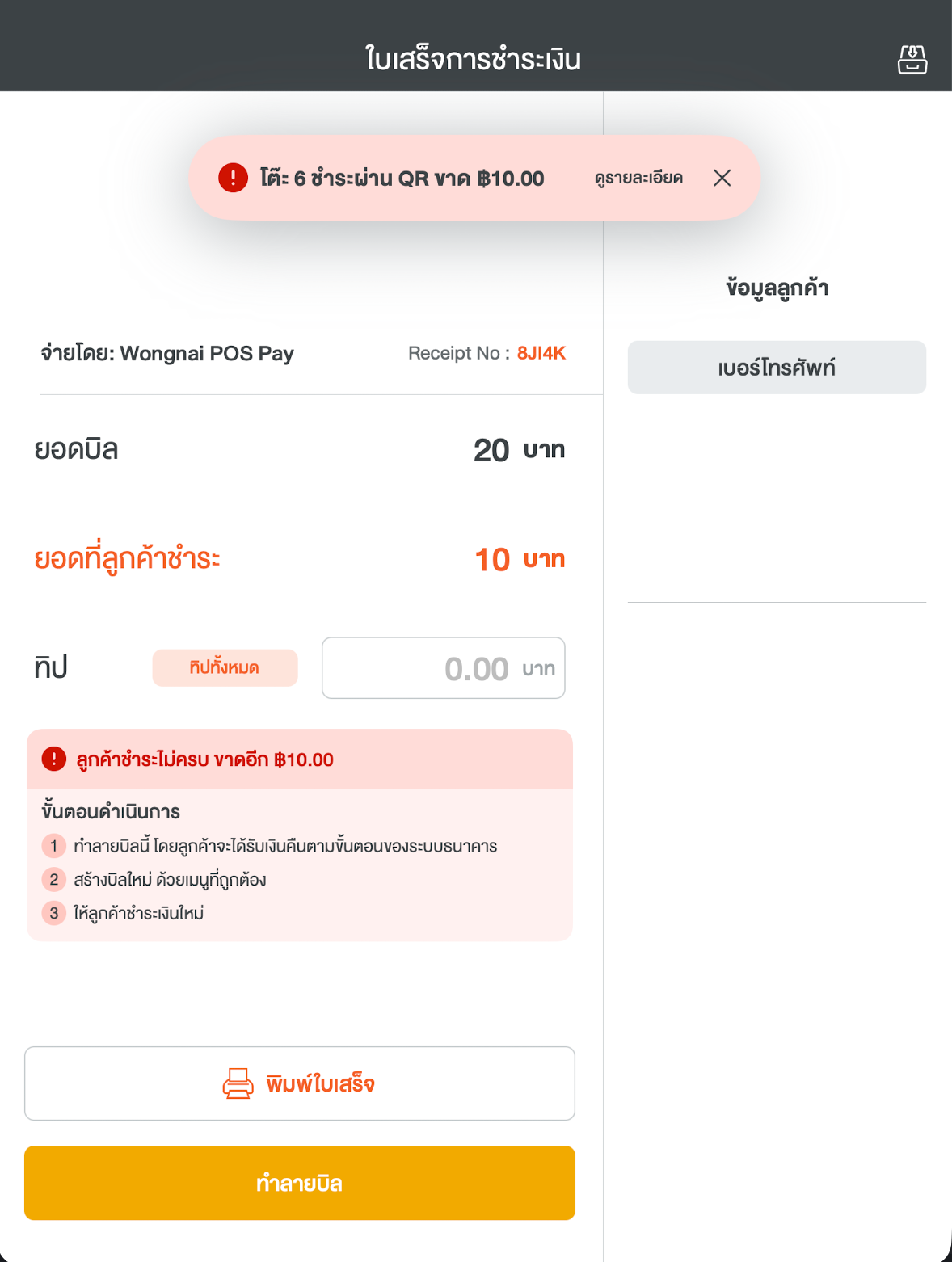
กรณีลูกค้าชำระเงินเกินหรือขาด
พนักงานตรวจสอบยอดบิลเทียบกับยอดที่ลูกค้าชำระ ว่าชำระเงินเกินหรือขาดเท่าไร
ก่อนทำลายบิลหรือเรียกเก็บเงินใหม่ ให้เจ้าของร้านหรือผู้จัดการยืนยันขั้นตอนคืนเงินกับฝ่ายบริการลูกค้า
ลูกค้าชำระเกินหรือขาด จะคืนเงินอย่างไร
การยกเลิกรายการชำระเงินทำได้ก่อนสรุปยอดปิดรอบประจำวัน (Settlement) และธนาคารอาจคืนเงินทันทีหรือภายใน 1–3 วันทำการ หากเกิน 3 วันทำการให้ใช้หลักฐานยกเลิกติดต่อธนาคาร
เริ่มตรงไหนดี
อ่านตามลำดับ หรือเลือกหัวข้อที่ต้องการ
ก่อนเริ่ม: ร้านประเภท Full Restaurant · เปิดใช้งาน Mobile Order ที่รองรับการชำระเงิน · บัญชี POS Pay ได้รับอนุมัติแล้ว
เงื่อนไขร่วมก่อนเริ่มใช้งาน
รองรับร้านค้าประเภท Full Restaurant และเปิดใช้งาน Mobile Order แล้ว
ทั้ง Wongnai POS iPad และ Wongnai POS Android ต้องใช้แพ็กเกจ Mobile Order Pro หากเห็นไอคอน Pro ข้างหัวข้อ “ตั้งค่าการชำระเงิน” และยังเปิดใช้งานไม่ได้ ให้ตรวจสอบแพ็กเกจและสิทธิ์กับทีมงาน ฟีเจอร์ทยอยเปิดให้ร้านที่มีสิทธิ์ ไม่ได้เปิดให้ร้าน Pro ทุกร้านพร้อมกัน
ร้านต้องมีบัญชีรับเงินที่อนุมัติแล้ว หากยังไม่มี ให้ดูตารางเลือกวิธีตั้งค่าตามบัญชีรับเงินในหัวข้อตั้งค่าก่อนเริ่มใช้งาน
หากใช้ POS Pay ให้เลือกบัญชีรับเงิน “QR PromptPay (POS Pay)” ตามอุปกรณ์ของร้าน ส่วนร้านที่ยังใช้ QR ของ KBank ให้ดูตารางเลือกวิธีตั้งค่าก่อนเปลี่ยนบัญชี
ใช้ Wongnai POS iPad 3.2.0 ขึ้นไป หรือ Wongnai POS Android 1.20260924 (209) ขึ้นไป โดยต้องมีแพ็กเกจ Pro และได้รับสิทธิ์ใช้งานด้วย การอัปเดตเวอร์ชันไม่ได้ทำให้ได้รับสิทธิ์ทันที
เข้าเว็บไซต์ด้วยบัญชีที่มีสิทธิ์ตั้งค่า Mobile Order (เจ้าของร้าน / ผู้จัดการ หรือผู้ที่ได้รับสิทธิ์)
ตรวจสอบ Wongnai POS Android
- ร้านเป็นร้านอาหารแบบนั่งทานที่ร้าน (Full Restaurant) และเปิดใช้งานแพ็กเกจ Mobile Order แล้ว ดูคู่มือ “ตั้งค่า Mobile Order”
- ร้านต้องสมัครบัญชี POS Pay และได้รับอนุมัติแล้ว โดยสามารถสมัครผ่านการสแกน QR Code หน้าเครื่อง Wongnai POS Android
- อัปเดตเวอร์ชันแอปผ่าน Play Store เป็นเวอร์ชันล่าสุด
- เชื่อมต่อ Wi-Fi ตลอดการใช้งาน (Mobile Order จะไม่สามารถใช้ได้ในโหมด Offline)
- เข้าใช้งาน Wongnai POS Android ด้วย PIN ที่มีสิทธิ์ “ปิดบิล และบันทึกการชำระ”
ตรวจสอบ Wongnai POS iPad
- ร้านเป็นประเภท Full Restaurant มีผังโต๊ะ และเปิดใช้งานแพ็กเกจ Mobile Order แล้ว หากยังไม่มีให้ติดต่อฝ่ายบริการลูกค้า
- สมัครบัญชี POS Pay และได้รับอนุมัติแล้ว ดูคู่มือ https://lmwnmerchantcenter.com/pos-lessons/wongnai-pos-pay
- อัปเดต Wongnai POS iPad เป็นเวอร์ชัน 3.2.0 ขึ้นไป
- ตั้งค่า Mobile Order บน Web Owner ให้พร้อม ทั้งผังโต๊ะ เมนู และ QR ที่โต๊ะ
- ใช้บัญชีเจ้าของร้านหรือผู้จัดการที่มีสิทธิ์ “ตั้งค่าการชำระเงิน” บน Wongnai POS iPad และเข้า Web Owner ได้
แอปเวอร์ชันเก่ากว่า 3.2.0
เวอร์ชันก่อน 3.2.0 รองรับการให้ลูกค้าชำระเงินเองผ่าน Mobile Order เฉพาะบัญชี QR ของ KBank ให้อัปเดตแอปก่อนใช้ POS Pay
คู่มือ 01 / 06
ก่อนเริ่มใช้งาน
ลิงก์หัวข้อนี้ ↗คู่มือ 02 / 06
ตั้งค่าก่อนเริ่มใช้งาน
ลิงก์หัวข้อนี้ ↗คู่มือ 03 / 06
วิธีที่ลูกค้าสั่งอาหารและชำระเงิน
ลิงก์หัวข้อนี้ ↗คู่มือ 04 / 06
ตรวจสอบยอดชำระและปิดบิล
ลิงก์หัวข้อนี้ ↗Wongnai POS · คู่มือร้านค้า
ให้ลูกค้าสั่งอาหาร
และชำระเงินเองที่โต๊ะ
คู่มือ Mobile Order × POS Pay
ตั้งค่าร้านให้พร้อม ดูขั้นตอนที่ลูกค้าเห็น และตรวจยอดก่อนปิดบิล
คู่มือ 05 / 06
คำถามที่พบบ่อย
ลิงก์หัวข้อนี้ ↗ฟีเจอร์นี้จะทยอยเปิดให้ร้านใช้งาน หากยังไม่พบเมนู กรุณาติดต่อเจ้าหน้าที่เพื่อตรวจสอบสิทธิ์การใช้งาน
ทางเลือกที่ 1 · WEB OWNER
เริ่มจากบัญชีรับเงิน แล้วเปิดให้ลูกค้าชำระเงินเอง
ลิงก์หัวข้อนี้หน้าจอลูกค้า · ร้านที่ใช้ Wongnai POS iPad
ฝั่งร้าน · Wongnai POS iPad
หน้าจอลูกค้า · ร้านที่ใช้ Wongnai POS Android
ฝั่งร้าน · Wongnai POS Android
ตัวอย่างการเปิดฟีเจอร์ผ่าน Web Owner — แยกจากการเลือกบัญชีบน Wongnai POS iPad
เข้าเว็บไซต์ https://owner.foodstory.co/ เลือก “ตั้งค่า Mobile Order” → “ตั้งค่าการชำระเงิน” เปิดใช้งาน “ลูกค้าชำระเงินด้วยตนเอง โดย POS Pay” แล้วกด “บันทึก” ดูรายละเอียดในทางเลือกเปิดใช้งานผ่าน Web Owner
คู่มือที่เกี่ยวข้อง: ตั้งค่า Mobile Order บนเครื่องของร้าน · สมัคร POS Pay
คู่มือที่เกี่ยวข้อง: ตั้งค่า Mobile Order บนเครื่องของร้าน · สมัคร POS Pay
ยกเลิกรายการแล้ว คืนเงินให้ลูกค้าอย่างไร?
ลูกค้าชำระด้วย
ยกเลิกรายการเมื่อใด
ใครคืนเงินให้ลูกค้า
QR PromptPay
ก่อนสรุปยอดรับชำระประจำวัน
ธนาคารคืนเงินเข้าบัญชีของลูกค้า
QR PromptPay
หลังสรุปยอดรับชำระประจำวัน
ร้านคืนเป็นเงินสดให้ลูกค้า
Alipay, WeChat Pay หรือ UnionPay
ทั้งก่อนและหลังสรุปยอดรับชำระประจำวัน
ร้านคืนเป็นเงินสดให้ลูกค้า
การยกเลิกรายการชำระเงินเรียกว่า Void ส่วนการสรุปยอดรับชำระประจำวันเรียกว่า Settlement
สาขาที่ใช้แพ็กเกจ Pro
Pro
Pro


